
Временной график
 |
 |
| Векторный
              |
|
| в палитре | на схеме |
Описание
Блок реализует отображение текущих результатов моделирования в виде временных зависимостей для одной или одновременно для нескольких переменных. Может использоваться как при локальном моделировании, так и при удаленной отладке для отображения значений сигналов, вычисленных на целевой системе.
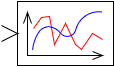
В схемном окне изображение блока подобно изображению любого типового блока - прямоугольник
с характерной пиктограммой. При 2-х кратном щелчке левой клавишей мыши по изображению блока
в рабочей области схемного окна открывается графическое окно.
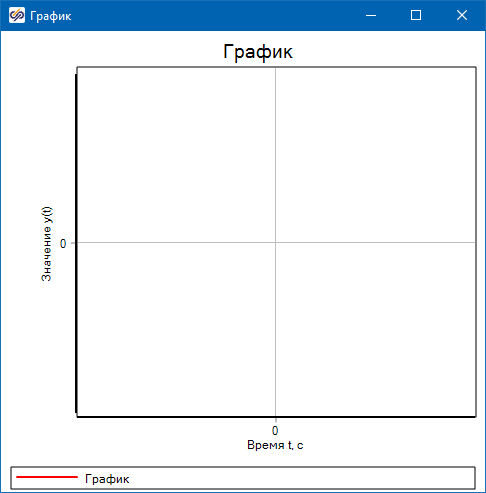
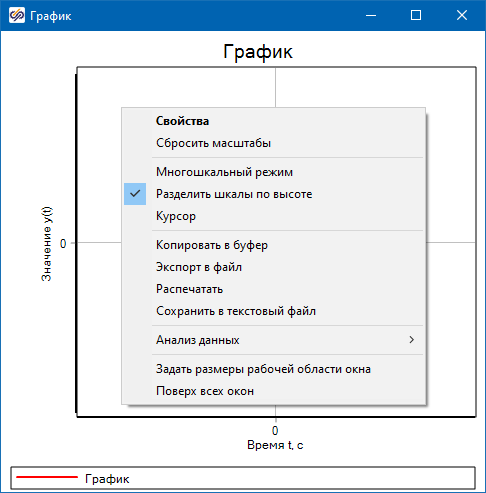
При нажатии правой кнопкой мыши на этом окне, появляется контекстное меню с различными вариантами действий и
настроек графика (настройки описаны ниже):
Входные порты
| Имя | Описание | Тип линии связи |
|---|---|---|
| inport_n | Входной порт. Количество входных портов и, следовательно, отображаемых на графике величин, задается в свойствах блока. Через входной порт может также поступать векторный сигнал, в этом случае на графике также будет отображено несколько величин. | Математическая |
Выходные порты
Блок не имеет выходных портов.
Свойства
| Название | Имя | Описание | По умолчанию | Тип данных |
|---|---|---|---|---|
| Количество входных портов | InPortCount | Количество портов блока. Другими словами, количество отображаемых в графическом окне сигналов (скаляров и/или векторов). | 1 | Целое |
Параметры
| Название | Имя | Описание (опционально) | Тип данных |
|---|---|---|---|
| Суммарный вектор входов | allU | Одномерный массив, показывающий текущие значения сигналов на всех входных портах. | Массив |
Если входные сигналы скалярные, то количество графиков равно количеству входных сигналов. Если входные сигналы векторные (например три векторных сигнала, размерностью 4, 3 и 5), то количество графиков, отображаемых в графическом окне, равно сумме размерностей входных сигналов — 12.
Промпт
//Описание блока, реализующего отображение текущих результатов
//моделирования в виде временных зависимостей для одной или одновременно
//для нескольких переменных. Может использоваться как при локальном моделировании,
//так и при удалённой отладке для отображения значений сигналов, вычисленных
//на целевой системе
//В схемном окне изображение блока подобно изображению любого типового блока -
//прямоугольник с характерной пиктограммой. При 2-кратном щелчке левой клавишей
//мыши по изображению блока в рабочей области схемного окна открывается графическое
//окно. При нажатии правой кнопкой мыши на этом окне появляется контекстное меню
//с различными вариантами действий и настроек графика
// InPortCount - количество входных портов. Количество портов блока. Другими
//словами, количество отображаемых в графическом окне сигналов (скаляров и/или
//векторов). По умолчанию равно 1
//Параметры:
// allU - суммарный вектор входов. Одномерный массив, показывающий текущие
//значения сигналов на всех входных портах
//Если входные сигналы скалярные, то количество графиков равно количеству входных
//сигналов. Если входные сигналы векторные (например, три векторных сигнала,
//размерностью 4, 3 и 5), то количество графиков, отображаемых в графическом окне,
//равно сумме размерностей входных сигналов - 12
//Входы: inport_n - входной порт. Количество входных портов и, следовательно,
//отображаемых на графике величин, задаётся в свойствах блока. Через входной порт
//может также поступать векторный сигнал, в этом случае на графике также будет
//отображено несколько величин
//Выходы: нет

block: (
  type = "Временной график",
  points=[(200 , 0),(224 , 0),(200 , -16),(400 , 668)],
  InPortCount = 1
  ),
Настройки графика
При нажатии правой кнопкой мыши на графическом окне, появится выпадающее меню с пунктом меню Свойства, а также
со следующими возможностями:
- Сбросить масштабы - включить автомасштабирование по обеим осям и выполнить его;
- Многошкальный режим - включить или выключить режим вывода разных шкал для отображения разных величин.
- Разделить шкалы по высоте - переключение способа вывода шкал для многошкального режима;
- Курсор - дополнительная возможность для точного исследования отображаемой временной зависимости;
- Копировать в буфер - скопировать изображение графического окна в буфер обмена для вставки в другие программы (Paint, Word, Photoshop, AutoCAD...);
- Экспорт в файл - сохранить изображение в одном из распространённых графических форматов (bmp, png, svg);
- Распечатать - вывести график на печать;
- Сохранить в текстовый файл - сохранить временную зависимость в текстовый файл в табличном виде (форматы txt, csv);
- Анализ данных - Табличный просмотр - сменить способ отображения временной зависимости на табличную (обратное переключение аналогично);
- Анализ данных - Спектральный анализ - провести исследование графика и анализ распределения сигнала по частотам;
- Задать размеры рабочей области окна - задание точных ширины и высоты графического окна в пикселях;
- Поверх всех окон - если включено, то график отображается поверх всех других окон;
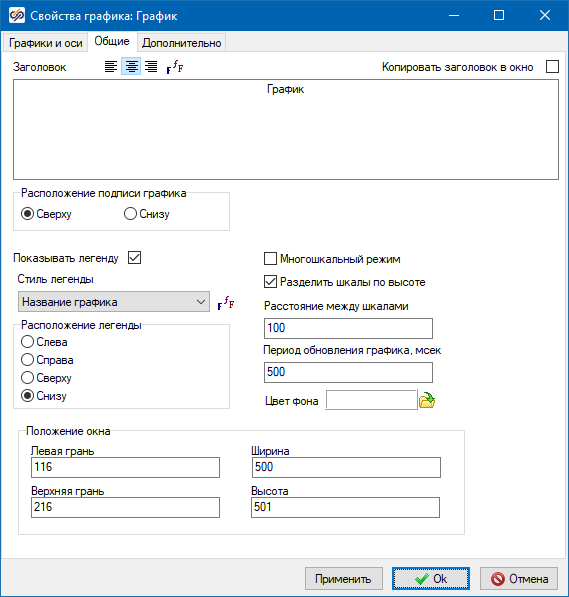
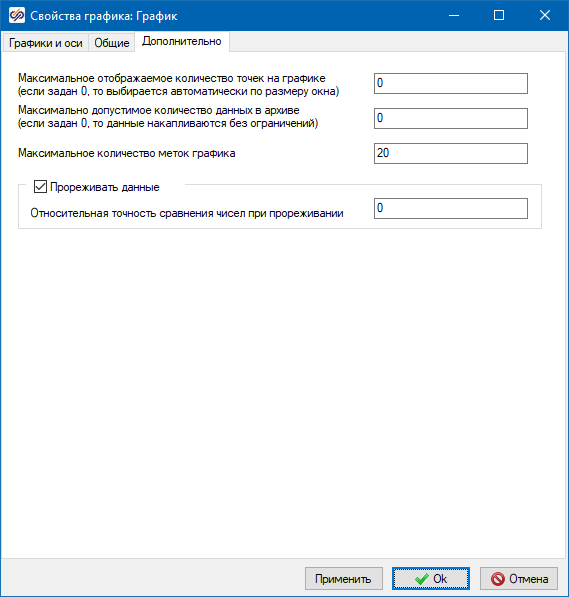
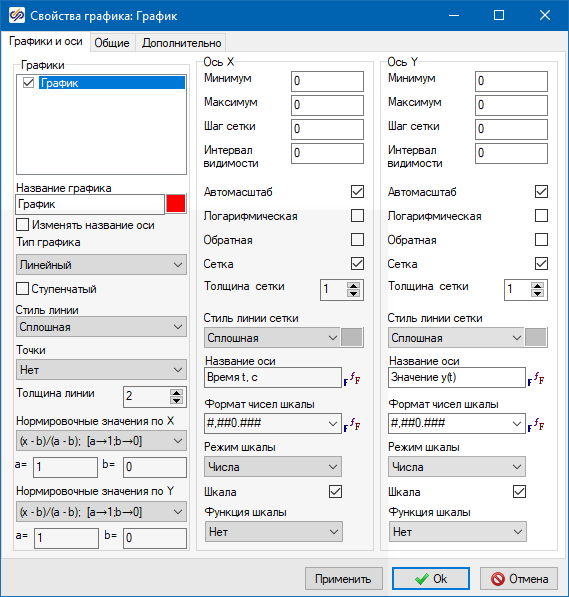
Все возможности этого окна лучше изучать самостоятельно. Наиболее часто используемые
возможности:
- Название графика - наименование графика в легенде;
- Стиль линии - стиль линии, которой отображается выбранная временная зависимость;
- Толщина линии - толщина в пикселях линии выбранного графика;
- Заголовок - наименование графика (вверху и в заголовке окна), можно задать параметры шрифта;
- Название оси - строка текста, отображаемого около оси с наименованием этой оси;
- Автомасштаб - возможность автомасштабирования (или нет) графика. По умолчанию автомасштабирование включено;
- Период обновления графика - если вы исследуете длительные процессы, полезно период обновления увеличить. Если быстрые, то лучше этот параметр уменьшить.
- Многошкальный режим - возможность вывода разных шкал для отображения разных величин.
- Цвет фона - выбор цвета заливки фона графика (по умолчанию белый цвет);
- Выбрать подложку графика – выбор растрового изображения в качестве фона графика; изображение будет отмасштабировано в размер графика;
- Прореживать данные - если включено (по умолчанию да), то отображаемые данные подвергаются прореживанию по следующему алгоритму: если 3 последовательные расчетные точки лежат на одной прямой (с заданной точностью), то средняя точка не фиксируется и не отображается на графике, так как отрезок, проведенный через 1-ю и 3-ю точки, содержит и 2-ю точку. Если необходимо иметь информацию обо всех расчетных данных, выводимых на график, то необходимо снять (выключить) эту опцию.
Видеоурок по настройке возможностей графиков доступен по ссылке.
Сопутствующие материалы
Материалов нет.