
Окно редактора скрипта страницы
Элементы и инструменты окна редактора языка программирования
Окно редактора скрипта проекта появляется при нажатии на кнопку Скрипт на панели инструментов схемного окна проекта:

Также, его можно вызвать через кнопку Скрипт на Панели инструментов главного окна.
В составе окна имеется панель кнопок, поле ввода текста скрипта, а также панель сообщений. Скрипт, который набирается в этом окне, сохраняется вместе с файлом проекта и "действует" на текущую страницу (уровень вложенности) проекта. Если на расчетной схеме находятся блоки-субмодели, то внутри каждой субмодели располагается своя страница и, соответственно, свой текст скрипта. Внутренность субмодели и её скрипт могут быть сохранены как вместе с текущим файлом, так и во внешнем файле, если субмодель использует этот механизм.

- Просмотр переменных скрипта;
- Просмотреть значение выделенной переменной;
- Выполнить скрипт;
- Пошаговая отладка скрипта;
- Завершение отладки;
- Применить изменения;
- Применить изменения и закрыть окно редактирования;
- Поле ввода текста скрипта;
- Поле для диагностических сообщений;
- Указатель положения курсора.
Для упрощения восприятия и редактирования скрипта, текст имеет цветовую
дифференциацию, а также автоматическое объединение участков текста в синтаксические блоки.
Объединение в блоки позволяет визуально выделять, а также сворачивать фрагменты текста,
заключенные в операторные скобки (begin..end, function..end)
либо являющиеся содержимым специальных секций (initialization, finalization,
local...).
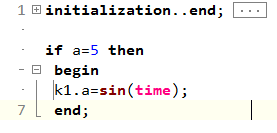
Цветовая дифференциация применяется для элементов текста, указанных в таблице:
| Элемент скрипта | Цвет элемента | |
| Имена переменных, операторы, знаки | черный | ____ |
| Ключевые слова, декларация переменных, обозначение секций, подпрограмм, циклов, условий, команд текстового препроцессора | черный, полужирный | ____ |
| Цифры | синий | ____ |
| Слова, содержащий кириллические символы | красный | ____ |
| Комментарии | зеленый | ____ |
| Имена встроенных переменных | розовый | ____ |
| Выделение строки, на которой установлен курсор | слоновой кости | ____ |
| Отметка строк, которые были изменены | желтый | ____ |
| Выделение строки, содержащей ошибку | красный | ____ |
| Автоматическое выделение парных скобок | циан (морская волна) | ____ |
| Автоматическое выделение слов, аналогичных выделенному вручную | черный | ____ |
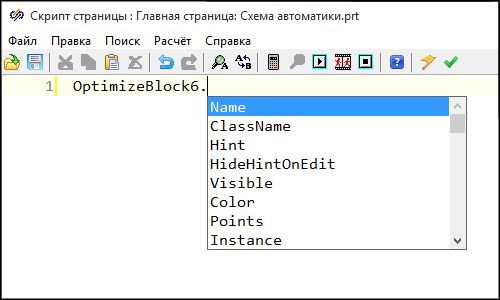
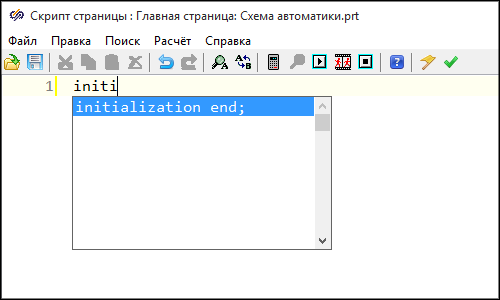
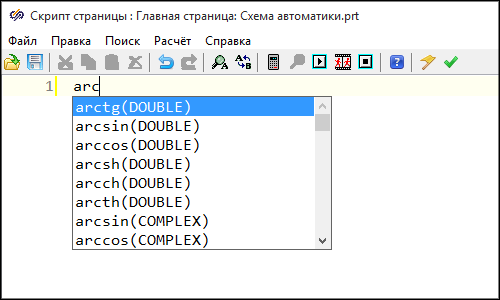
Дополнительной возможностью, упрощающей процесс написания текста скрипта является автодополнение имен переменных внутри контейнера, команд или функций. После начала ввода имени переменной, либо названия команды или функции, по нажатию комбинации клавиш Ctrl+Пробел открывается выпадающее меню, в котором предлагается список имен переменных, команд или функций, соответствующих введенным символам. Для функций также отображается подсказка по типам необходимых аргументов.
В папке демо-примеров можно увидеть многочисленные варианты использования скрипта проекта и страниц проекта для тех или иных целей.