
Отладка алгоритма на целевой системе
Для управления расчётным процессом в приборе пользователь может воспользоваться кнопками управления процессом в закладке "Отладка" рабочего окна "Кодогенератор СИ", показаны на рисунке (Рисунок 1).
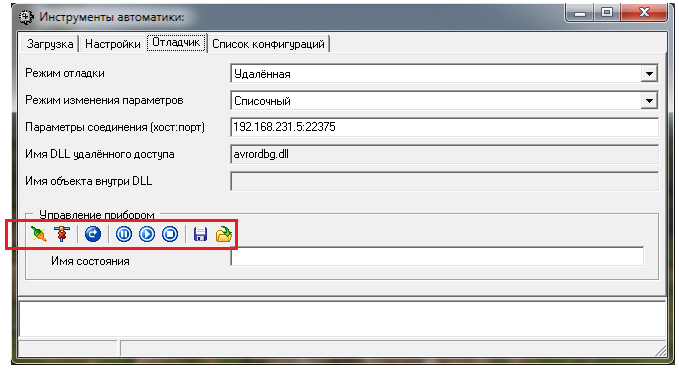
Расшифровка действий, выполняемых при нажатии различных кнопок управления приведена в таблице (Таблица 1).
| Изображение кнопки | Наименование кнопки | Действие, выполняемое при нажатии на кнопку |
 |
Подключиться к прибору | Соединение клиентского управляющего модуля SimInTech с сервером отладки исполняемой среды прибора. |
 |
Отключить | Отключение клиента отладки SimInTech от сервера отладки прибора без завершения расчётного процесса. |
 |
Запустить конфигурацию | Запуск диспетчера расчетных моделей DispExemod с конфигурацией загрузки соответствующей параметру "Имя конфигурации загрузки" закладки "Настройки" окна "Инструменты автоматики" (Рисунок 2). |
 |
Пауза | Перевод процесса-диспетчера расчётных модулей на приборе в режим паузы. |
 |
Продолжить | Перевод процесса-диспетчера расчётных модулей на приборе из режима паузы в режим счёта. |
 |
Стоп | Завершение сеанса управления: завершение процесса-диспетчера расчётных модулей на приборе и всех его дочерних процессов. |
 |
Сохранить состояние | Сохранение текущего состояния расчётных модулей на приборе в файлы согласно имени, указанному в поле "Имя состояния" рабочего окна "Инструменты автоматики". |
 |
Загрузить состояние | Загрузка текущего состояния расчётных модулей на приборе из файлов согласно имени, указанному в поле "Имя состояния" (Рисунок 1). |
После запуска расчетной модели на приборе сервера отладки необходимо определить конфигурацию загрузки. Пользователь может удалённо запустить конфигурацию загрузки, для этого в соответствии с рисунком (Рисунок 1) следует последовательно левой кнопкой "мыши" нажать на кнопки Подключиться к прибору и Запустить конфигурацию.
В итоге на сервере будет запущен диспетчер расчетных модулей с именем файла конфигурации загрузки, указанным в закладке "Настройки" (параметр "Имя конфигурации загрузки" в соответствии с рисунком 2), и начальным состоянием, указанным в закладке "Отладчик" (параметр "Имя состояния" в соответствии с рисунком (Рисунок 1)).
Если начального состояния с указанным пользователем именем не найдено, расчёт алгоритмов запускается с начальными условиями по умолчанию (соответствуют параметрам расчетной схемы).
Для отображения данных на расчетной схеме (алгоритме) необходимо в рабочем окне "Кодогенератор СИ":
- В закладке "Отладчик" указать адрес прибора (параметр "Параметры соединения (хост:порт)" в соответствии с рисунком (Рисунок 1));
- В закладке "Отладчик" определить удаленный режим отладки (параметр "Удалённая" в соответствии с рисунком (Рисунок 1));
- В закладке "Загрузки" в соответствии с таблицей загрузки выбрать имя требуемой расчетной
схемы (алгоритма) для отображения (
Scheme.prtв соответствии с рисунком (Рисунок 1)); - В закладке "Загрузки" левой клавишей "мыши" нажать кнопку Открыть
выделенные в соответствии с рисунком (Рисунок 2).
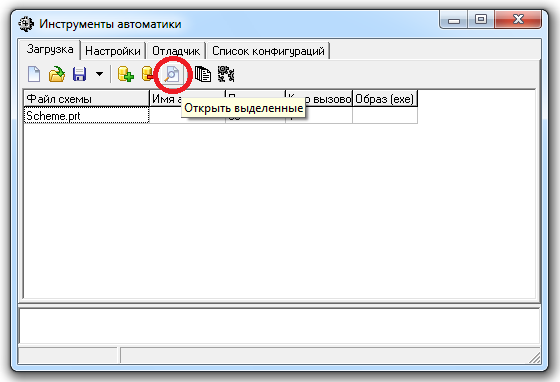
Рисунок 2. Кнопка "Открыть выделенные" - Запустить проект на расчёт нажатием кнопки Пуск в главной панели инструментов или нажатием клавиши F9.
На схеме будут отображаться значения параметров, которые в данный момент существуют в приборе.
В процессе отладки расчетной модели на приборе пользователь может изменять значения параметров блоков, входных и выходных сигналов и т.п.
Например, предусмотрим учёт изменения параметров блока Выход алгоритма. Для этого следует:
-
двойным нажатием левой клавиши "мыши" в рабочем окне проекта на изображении соответствующего блока вызвать рабочее окно изменения свойств;
-
перейти в закладку "Свойства";
-
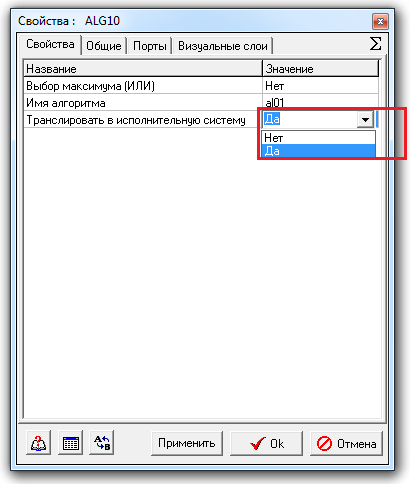
выбрать значение "Да" параметра "Транслировать в исполнительную систему".
На рисунке (Рисунок 3) представлено рабочее окно "Свойства" блока Выход алгоритма с именем ALG10.
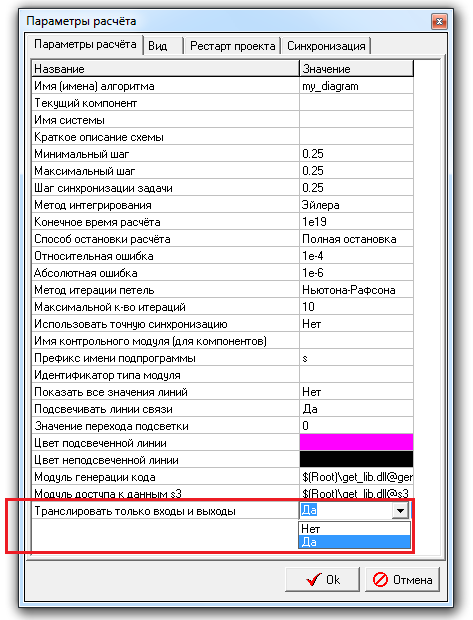
В этом случае значение на входе блока будет передаваться в исполнительную систему в постоянном режиме. Опция полезна для задания тестовых значений сигналов (например, для трансляции в исполнительную систему значений от расчетной модели). Для того, чтобы расчетная схема в SimInTech считала самостоятельно, в рабочем окне "Параметры расчёта" необходимо выбрать значение "Да" для параметра "Транслировать только входы и выходы" (показано на рисунке (Рисунок 4)).
В проектах пользователь может вместо блоков Запись в список сигналов и Выход алгоритма использовать блоки Входной контакт и Выходной контакт, которые расположены в закладке Источники главного рабочего окна SimInTech. Блоки Входной контакт и Выходной контакт позволяют задавать:
- входные и выходные сигналы расчетной модели (алгоритма) без привязки к базе сигналов проекта;
- сигналы нужной размерности и типа даже в случае, если такие сигналы отсутствуют в базе сигналов. Актуально при определении привязок к аппаратуре.
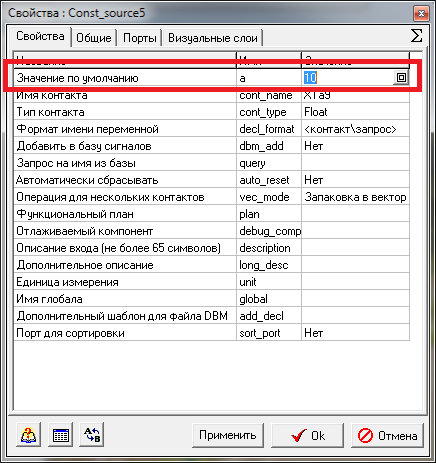
Блок Входной контакт в своих свойствах имеет уникальный параметр "Значение по умолчанию", который пользователь может изменять в процессе расчёта. При этом значение параметра будет автоматически изменять значение сигнала в исполняемой среде, который задаётся блоком.
Для изменения значения параметра необходимо:
-
двойным нажатием левой клавиши "мыши" на изображении блока Входной контакт в рабочем окне проекта вызвать рабочее окно изменения свойств;
-
перейти в закладку "Свойства";
-
задать значение параметра "Значение по умолчанию".
Рабочее окно "Свойства: …" изменения свойств блока с именем Constr_source5 приведено на рисунке (Рисунок 5).
Не все свойства блоков при изменении во время расчёта передаются в исполняемую систему в силу того, что изменения некоторых свойств блоков приводят к изменению топологии расчетной модели (алгоритма).
Для того чтобы сохранить результаты отладки или локального моделирования можно воспользоваться несколькими способами:
- Сохранение данных окон просмотра и графиков в единый файл результатов.
-
Нажать кнопку "Инспектор параметров" в главной панели инструментов SimInTech.
-
На схеме выделить нужную линию связи.
-
Выбрать в окне инспектора параметров нужный параметр (Значение (Y)).
-
В окне инспектора параметров нажать кнопку "Создать график".
-
Произвести моделирование (локальное или удалённое).
-
В главной панели инструментов нажать кнопку "Менеджер данных" и в окне менеджера данных нажать кнопку "Сохранить конфигурацию", при этом указав в окне сохранения тип файла "Файлы с сохранёнными данными".
-
Остановить моделирование, сохранить схему.
-
При повторной загрузке в окне менеджера данных можно нажать на кнопку "Загрузить конфигурацию", при этом указав в окне сохранения тип файла "Файлы с сохранёнными данными" и выбрать ранее сохранённый файл с данными. При этом восстановится состояние графиков и окон просмотра на момент сохранения результатов моделирования.
-
- Сохранение данных в файл таблицы или графический файл из окна графика
-
Создайте график путём установки блока на схеме или согласно описанию выше.
-
Нажмите по графику правой кнопкой мыши и выберите "Экспорт в файл" для сохранения результатов в графический файл или "Экспорт в текстовый файл" для сохранения данных графика в виде текстового файла в формате ASCII.
-
- Создание объекта в менеджере данных для сохранения результатов сразу в таблицу в
файле.
-
Откройте окно менеджера данных, создайте там новую категорию путём нажатия кнопки "Добавить категорию".
-
Выделите категорию и нажмите в окне менеджера данных кнопку "Архивация в файл".
-
Перетащите параметр методом Drag&Drop из списка параметров в окне инспектора параметров в добавленный в менеджере данных объект "Архивация в файл".
-
Щелкните двойным щелчком по добавленному объекту "Архивация в файл" и укажите там имя файла в который будет записываться таблица.
-