
Создание схемы алгоритма
Для создания схемы алгоритма (или регулятора) необходимо:
- Создать новый проект. Рабочее окно редактирования нового проекта вызывают командой
главного меню Файл → Новая схема → Схема модели общего вида или
последовательным нажатием левой клавиши "мыши" на значке "Новый проект" главной панели
инструментов и "Схема модели общего вида", в соответствии с рисунком (Рисунок 1).
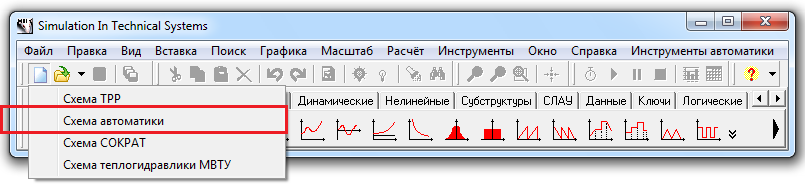
Рисунок 1. Создание схемы модели общего вида - В рабочем окне с именем "Схема модели общего вида.prt" создать схему алгоритма:
-
из закладки Источники палитры блоков главного окна графической оболочки в рабочее окно проекта вставить блоки Входной контакт и Выходной контакт, показано на рисунке 2;
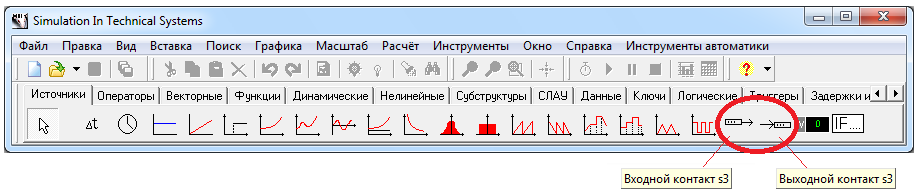
Рисунок 2. Блоки входного и выходного контактов - из любых закладок (Источники,
Операторы, векторные и т.д.) палитры блоков главного
окна графической оболочки выбором требуемых функциональных или других по типу блоков в
рабочем окне проекта собрать схему алгоритма, показано на рисунке (Рисунок 3).
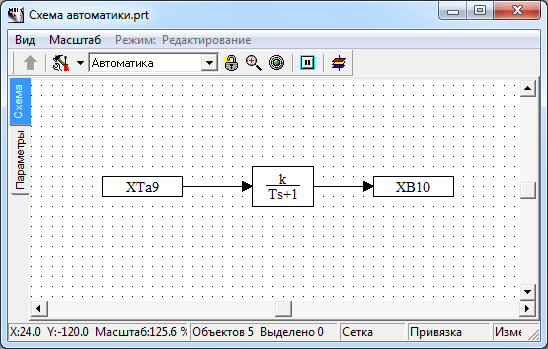
Рисунок 3. Схема алгоритма Подробное описание состава блоков и их свойств приведено в справочной системе, которая вызывается командой главного меню Справка → Содержание, в соответствии с рисунком (Рисунок 4).
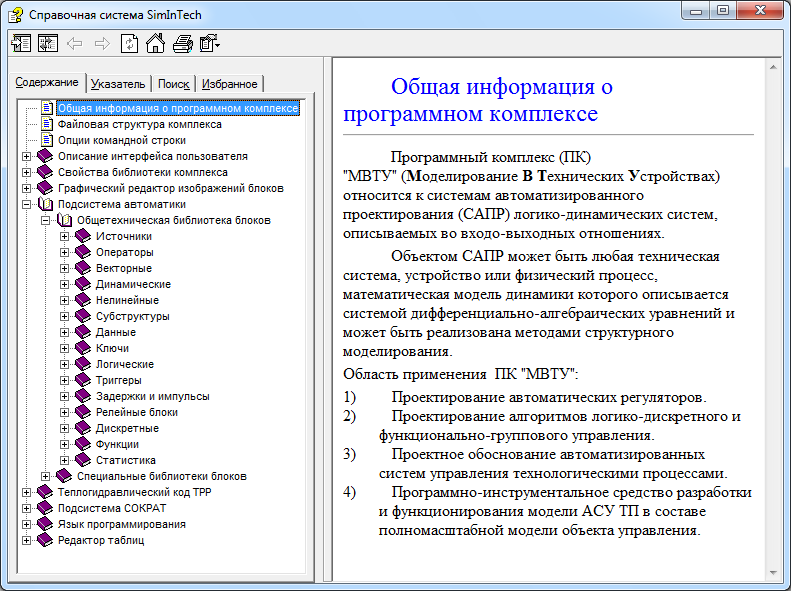
Рисунок 4. Справочная система
-
- Задать параметры блоков. Окно редактирования свойств блока вызывают двойным нажатием левой
кнопки "мыши" по графическому изображению блока в рабочем окне проекта. В качестве примера
на рисунке (Рисунок 5) представлено
окно редактирования "Свойства : …" свойств блока "Входной сигнал". Имя входного сигнала
(переменной) указывают в строке "Имя контакта".
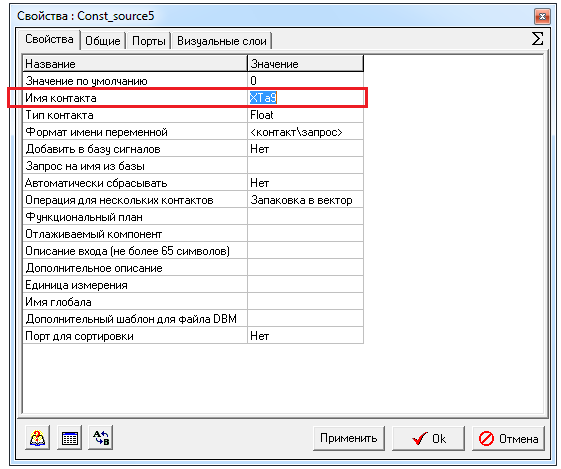
Рисунок 5. Свойства блока В качестве имени сигнала можно использовать как латинские, так и русские названия, при этом система автоматически транслитерирует русские наименования в латинские по следующей таблице:
Русские символы Латинские символы ё yo й y ц c у u к k е e н n г g ш sh щ xh з z х h ъ ф f ы y в v а a п p р r о o л l д d ж j э e я y ч ch с s м m и i т t ь б b ю yu Ё YO Й Y Ц C У U К K Е E Н N Г G Ш SH Щ XH З Z Х H Ъ Ф F Ы Y В V А A П P Р R О O Л L Д D Ж J Э E Я Y Ч CH С S М M И I Т T Ь Б B Ю YU - _ . _ , _ ; _ / _ \ _ ^ _ + _ _ - Отредактировать параметры расчета. Окно редактирования параметров расчета вызывают
нажатием левой кнопки мыши на кнопку "Параметры расчёта" в рабочем окне проекта, показано на
рисунке (Рисунок 6).
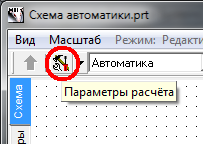
Рисунок 6. Кнопка доступа к параметрам расчета - Задать имя генерируемого исполняемого файла. В окне редактирования параметров расчета
вводят значение контрольного параметра "Имя (имена) алгоритма", показано на рисунке (Рисунок 7), имя my_diagram.
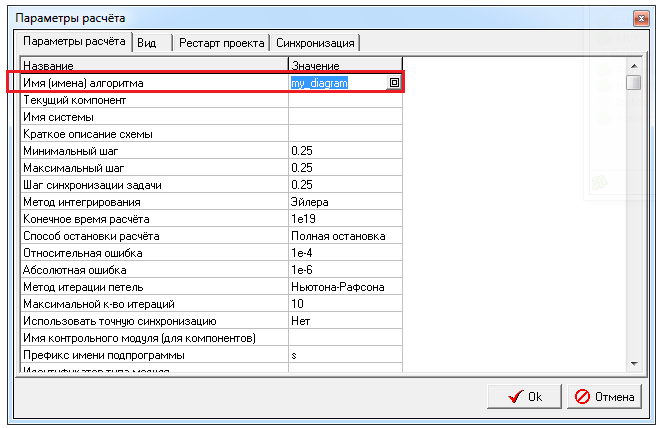
Рисунок 7. Окно параметров расчета - Провести локальное моделирование созданной схемы алгоритма. Под локальным следует понимать
моделирование работы расчетной схемы при помощи встроенного ядра автоматики SimInTech без
загрузки ПО в прибор. Запуск расчета созданного алгоритма производят нажатием кнопки "Пуск"
в главной панели инструментов, показано на рисунке (Рисунок 8), или нажатием клавиши
F9.
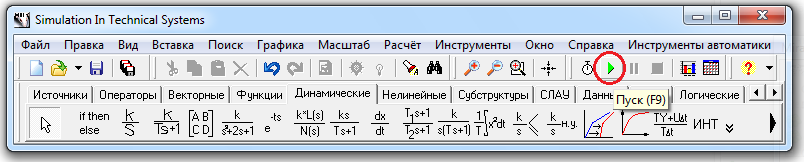
Рисунок 8. Кнопка запуска расчета В SimInTech разработана система семантического контроля наличия ошибок, которая в строке сообщений рабочего окна проекта указывает на недостатки при определении свойств блоков, соединении блоков между собой и многие другие.
В качестве примера удалим значение параметра "Коэффициент усиления" инерционно-дифференцирующего звена с именем DifAperiodika1. На рисунке (Рисунок 9) приведено рабочее окно проекта с расчетной схемой, на которой присутствует указанный блок.
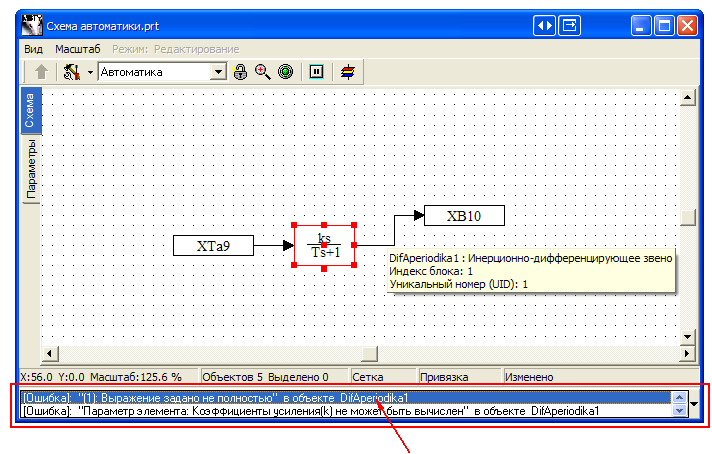
Рисунок 9. Сообщение об ошибке при запуске При запуске расчетной схемы (алгоритма) на счет в строке сообщений высвечивается надпись:
"(1): Выражение задано не полностью" в объекте
            DifAperiodika1
"Параметр элемента: Коэффициенты усиления(k) не может быть вычислен" в объекте DifAperiodika1При двойном нажатии левой клавишей "мыши" на имя элемента в строке сообщений в рабочем окне проекта будет подсвечен блок с ошибкой.
- Сохранить созданный проект. Нажатием левой клавишей "мыши" на кнопку
Сохранить в главной панели инструментов проект сохраняют в файл на
диске с расширением .prt, показано на рисунке (Рисунок 10). Режим присваивания уникального
имени проекту при сохранении вызывают командой главного меню Файл → Сохранить
проект как… или сочетание нажатия клавиш Ctrl + F2.
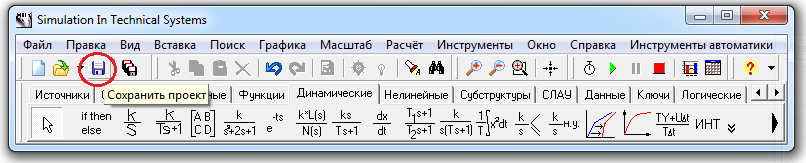
Рисунок 10. Кнопка сохранения проекта