
Графическая оболочка
Графическая оболочка предназначена для создания визуально понятной теплогидравлической модели объекта исследования и представляет собой модуль интерфейса SimInTech, который состоит из главного меню, библиотеки блоков, редактора схем, системы просмотра значений и построения графиков. Созданная в близком к чертежу виде технологическая блок-схема (и исходные данные к ней)наглядно отображает структуру системы как начинающим, так и профессиональным пользователям. Возможность интерактивной отладки схемы позволяет в реальном времени: настраивать параметры составных элементов, просматривать текущие значения рассчитываемых характеристик элементов, строить графики требуемых физических величин, управлять моделью вручную или при помощи задаваемых в графической оболочке скриптов (программируемая последовательность команд).
Модуль графического интерфейса состоит из следующих файлов:
- Mmain.exe – основной исполняемый файл программы;
- Mstarter.exe – программа для запуска основного исполняемого файла;
- ClassLib.csl – файл библиотеки блоков.
Система графического интерфейса для кода TPP входит в штатную поставку SimInTech. После запуска SimInTech элементы теплогидравлического кода TPP помещаются в соответствующую закладку "TPP" общей палитры элементов SimInTech (см. Рисунок 1).

Подключение новых динамических библиотек (плагинов) к оболочке SimInTech осуществляется с помощью определенной последовательности действий.
Например, для подключения динамической библиотеки tppdtl.dll необходимо настроить параметры оболочки SimInTech. Для этого в главном меню SimInTech следует вызвать диалоговое окно настроек программы Файл / Параметры… и выбрать соответствующую закладку Плагины (см. Рисунок 2).
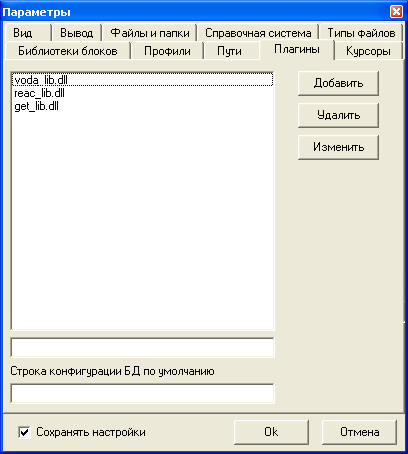
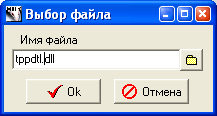
При нажатии кнопки "Добавить" появится Диалоговое окно добавления плагина, в котором можно либо вручную прописать путь расположения плагина, либо при помощи "мышки" найти соответствующую динамическую библиотеку. Если файл находится в директории bin исполняемых файлов SimInTech (…\SimInTech\bin), то в строке поиска достаточно указать его имя (см. Рисунок 3). Подтверждают добавление файла активированием кнопки "Ok".
В такой же последовательности можно добавить плагин с любым именем. Для сохранения выбранных настроек необходимо в нижней части диалогового окна параметров программы установить галочку в опции "Сохранять настройки" (см. Рисунок 2). Завершает подключение модуля закрытие диалогового окна нажатием кнопки "Ok".