Автодополнение программных конструкций
Инструменты автодополнения
- автодополнение с использованием горячих клавиш Ctrl + Space
- автодополнение при работе с блоками и примитивами
Использование автодополнения позволяет ускорить создание программного кода и сократить количество различных ошибок при использовании различных программных конструкций, функций и пр.
Автодополнение с использованием горячих клавиш
Автодополнение с использованием горячих клавиш Ctrl + Space позволяет создать или определить какую-либо программную конструкцию для последующей работы с ней.
- создание какой-либо программной конструкции, базовой функции, определение типа данных переменных и пр. с "нуля"
- дополнение существующей программной конструкции, базовой функции и пр. с поиском по уже введенным символам
Автодополнение при создании какой-либо конструкции с "нуля"
Применение автодополнения с "нуля" позволяет выбрать и полностью создать какую-либо программную конструкцию, базовую функцию, выбрать и определить тип данных переменной или константы и пр.
- для создания каких-либо программных конструкций и функций оптимально использование автодополнения на пустой строке
- для определения типов данных для констант и переменных оптимально использовать автодополнение сразу после создания имен констант и переменных
- для введения ключевых слов в программном коде автодополнение можно использовать сразу там, где нужно ключевое слово и т.п.
- Определите место для использования автодополнения
- Активируйте клавиши Ctrl + Space. При активации горячих клавиш в окне редактора
появится окно, содержащее выпадающий список, каждый пункт которого будет содержать
какую-либо программную конструкцию, функцию, тип данных, ключевое слово и пр.
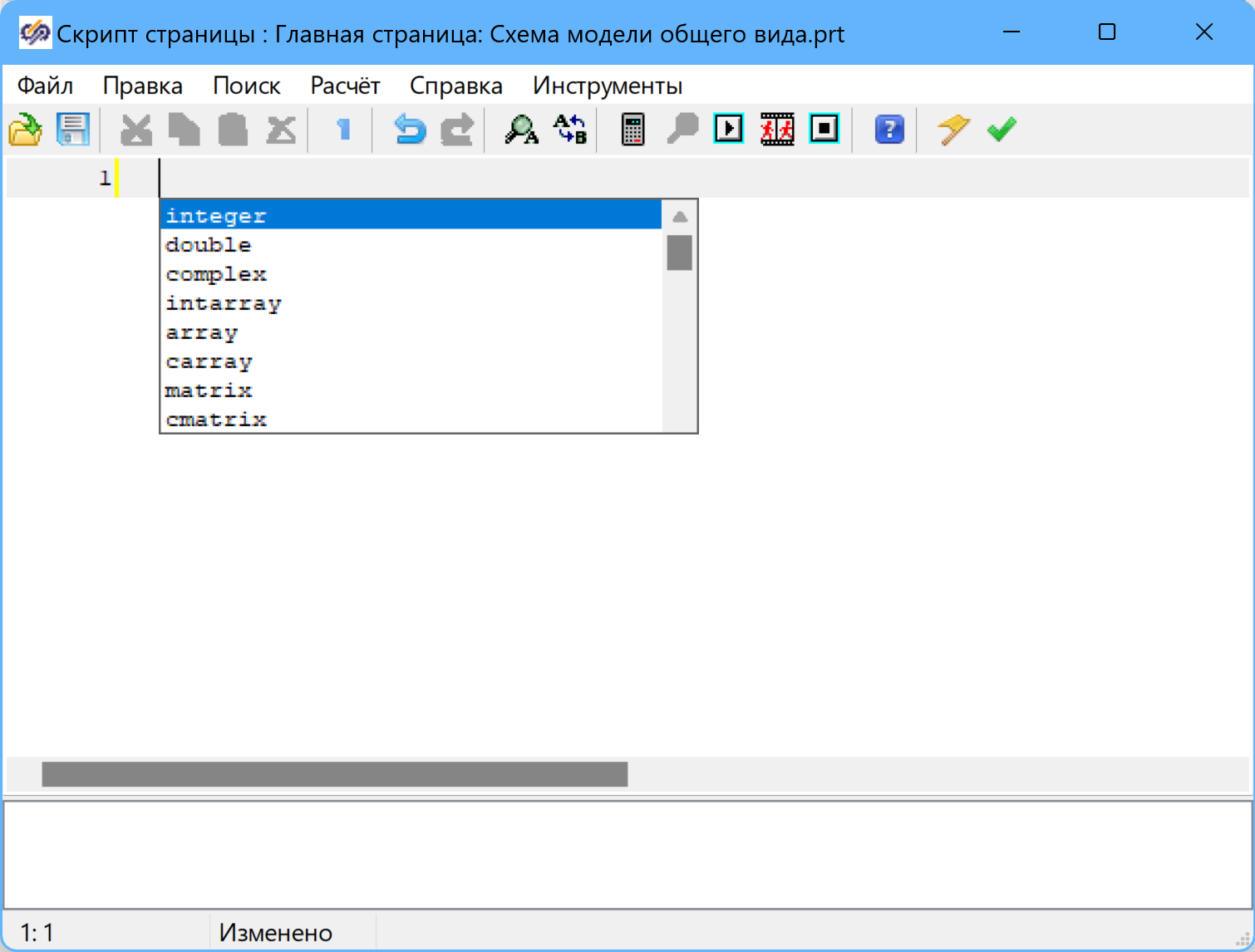
Рисунок 1. Работа автодополнения при активации горячих клавиш на пустой строке - Выберите в списке необходимую конструкцию, функцию, тип данных и т.п.
- Для завершения ввода выбранной конструкции нажмите кнопку ввода или совершите
двойной клик левой кнопкой мыши по выбранному пункту списка, в результате чего выбранная
конструкция будет добавлена в окно редактора.
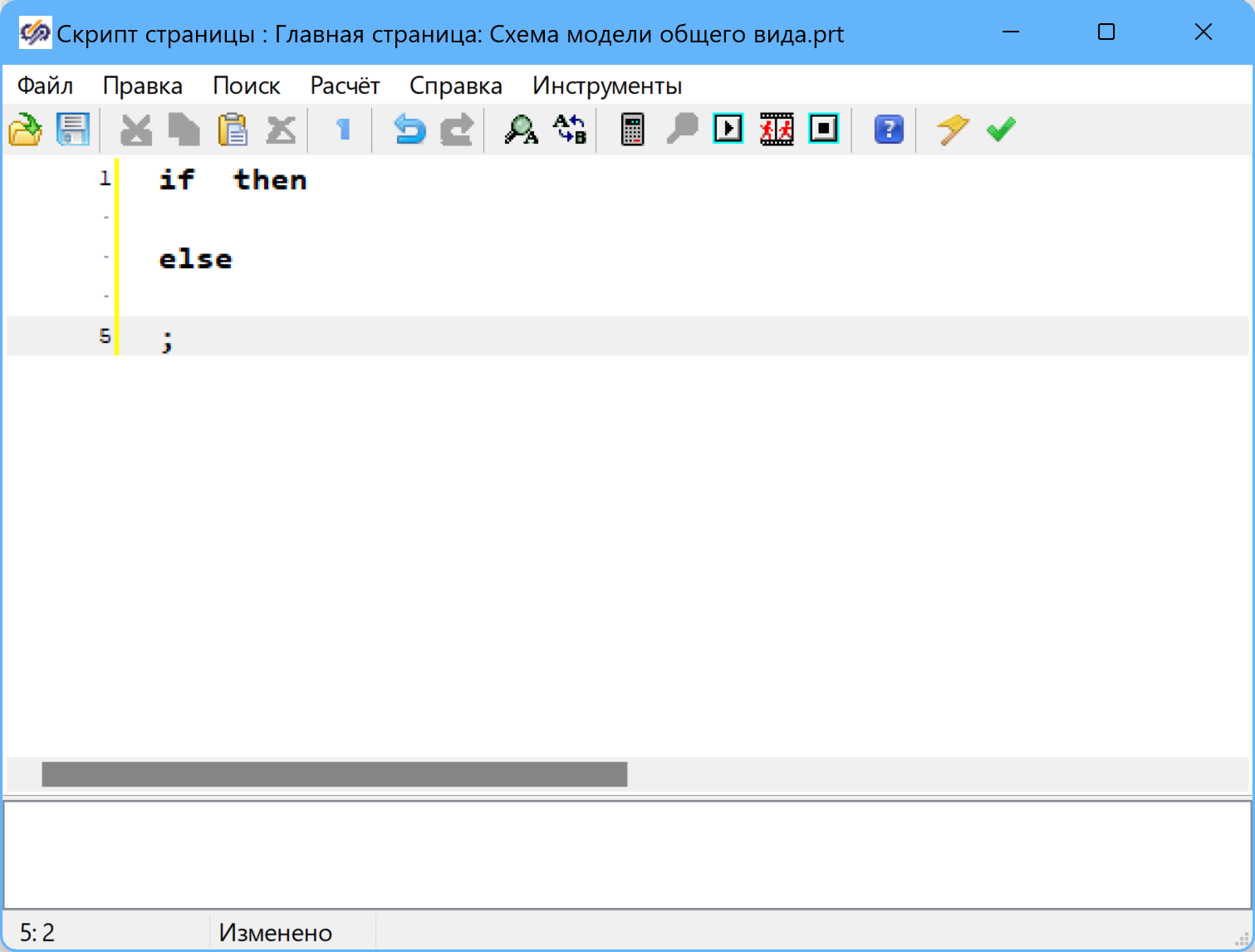
Рисунок 2. Программная конструкция if ... then ... else, установленная при использовании автодополнения
Автодополнение по уже введенным символам
Автодополнение может быть использовано совместно с вводом начальных символов программных конструкций: это позволяет отфильтровать список программных конструкций в момент вызова инструмента автодополнения и ускорить поиск необходимой конструкции в выпадающем списке.
Алгоритм активации автодополнения по уже введенным символам такой же, как и при активации автодополнения с "нуля", и различие состоит лишь в том, что сначала в редакторе происходит ввод каких-либо начальных символов для программной конструкции, функции, типа данных и пр, а уже затем вызов автодополнения, в выпадающем списке которого будут содержаться лишь те пункты списка, начальные символы которых соответствуют введенным в редакторе.
Автодополнение при работе с блоками и примитивами
В процессе разработки программы в языке программирования SimInTech периодически возникает необходимость обращения к свойствам и параметрам блоков или примитивов в окне проекта.
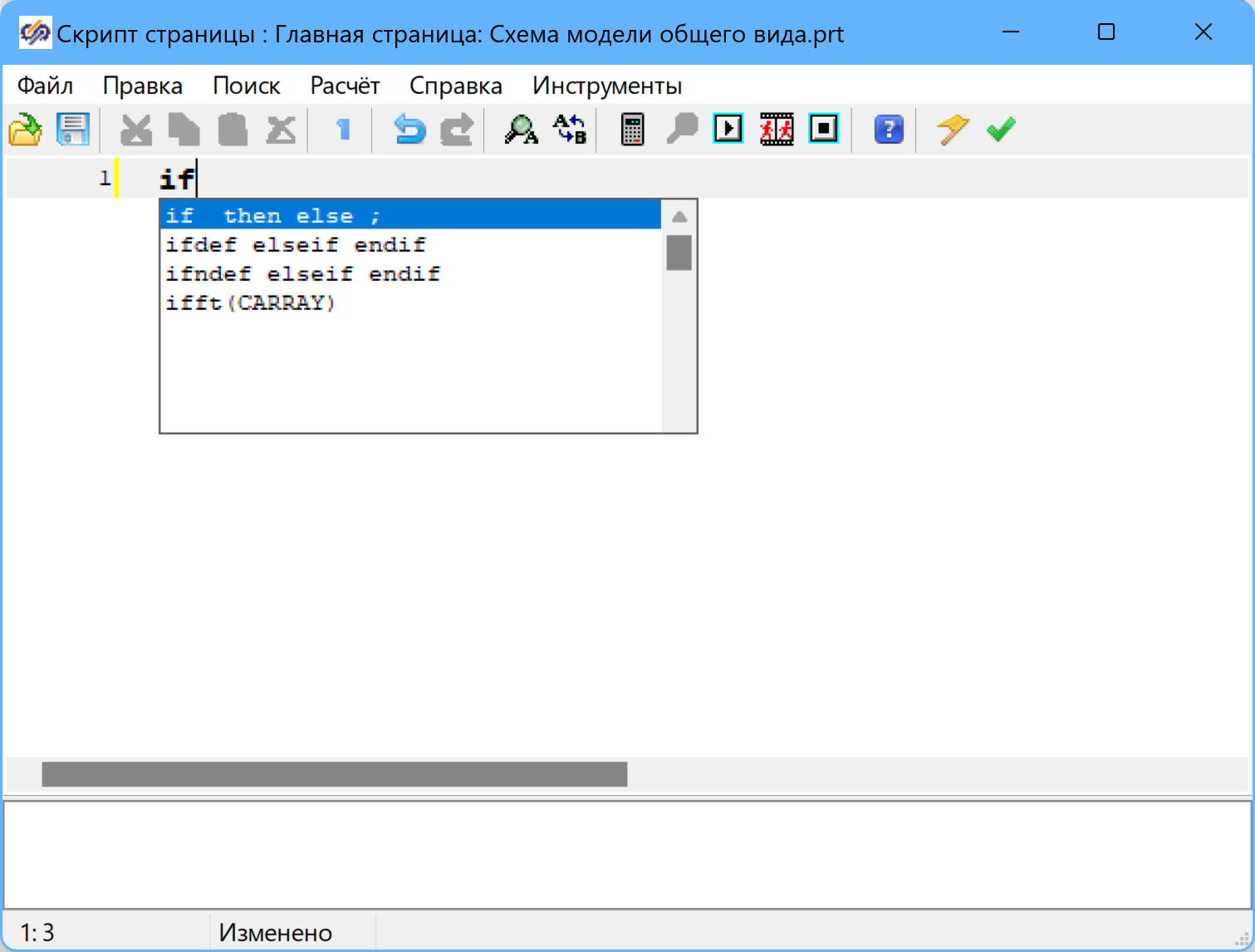
., а сам текст обращения содержит ссылку на уникальное имя блока
(примитива) в окне проекта:<имя блока>.<имя свойства блока>Автодополнение автоматически работает после того, как было введено уникальное имя объекта в окне редактора и был установлен символ точки: необходимо выдержать небольшую паузу после установки точки, и через 1 секунду возникнет окно, содержащее список свойств и параметров блока (примитива), к которым можно осуществить обращение.