
Инструменты поиска в SimInTech
Как использовать инструменты поиска в SimInTech
Инструменты поиска
SimInTech обладает мощной и гибкой системой поиска, состоящей из нескольких инструментов. Инструменты поиска расположены в пункте меню Поиск главного окна программы.
- Структура
- Поиск блока...
- Поиск в память - из памяти...
- Поиск в базе данных
- Найти по полному пути
- Настройки индексатора
Структура
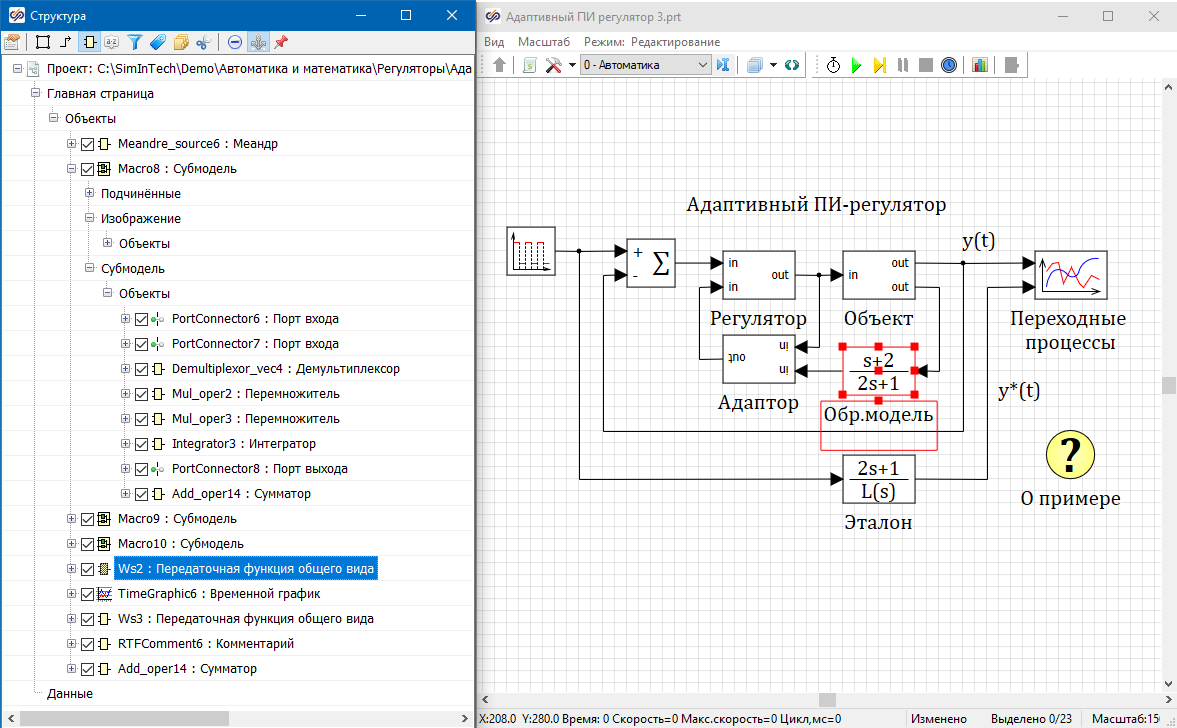
После выбора пункта меню "Структура" появится одноименное окно с отображением структуры текущего (активного) проекта (Рисунок 1).
В данном окне в древовидном иерархическом виде будут представлены все графические объекты проекта, имеющиеся на его расчетной схеме, а именно: блоки, субмодели с вложенными в них блоками и субмоделями, линии связи, графические примитивы и прочие элементы схемы. Каждый графический объект в дереве структуры будет обозначен своим именем (Name) и типом элемента (ClassName), приведенными через двоеточие.
При выделении какого-либо элемента в окне структуры, на расчетной схеме будет осуществлен переход к выделенному элементу и он будет подсвечен, то есть выделен на схеме. Таким образом, структурная расчетная схема в окне структуры имеет еще одно представление блоков, через дерево элементов. На рисунке для примера выбран блок передаточной функции общего вида с именем Ws2:
В верхней части окна структуры проекта имеется панель кнопок, которые позволяют настроить некоторые аспекты отображения графических элементов, а также отфильтровать их по имени или типу объекта для более быстрого поиска. Рассмотрим эти кнопки (Рисунок 2):
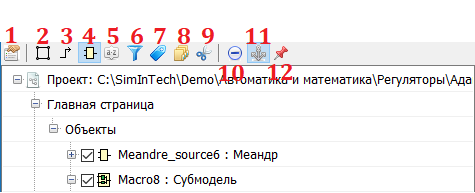
- Кнопка, открывающая свойства выбранного элемента расчетной схемы (выбранного в структуре проекта).
- При активации, в структуре будут отображаться также декоративные элементы расчетной схемы (не влияющие на расчет, такие как графические примитивы, надписи, подписи и т.п.). По умолчанию они не отображаются.
- При активации этой кнопки, в структуре будут также отображаться линии связи. По умолчанию линии связи не отображаются.
- При активации этой кнопки, будут отображаться расчетные блоки схемы. По умолчанию эта кнопка активирована. Если ее деактивировать, то будут отображаться только субмодели проекта (так как они исключены из фильтрации, см. пункт 9).
- При активации, элементы структуры будут отсортированы по алфавиту, по именам блоков.
- При активации, будет доступен ввод фильтра (фильтров), по которым перечень элементов будет отфильтрован по именам блоков. Допустимо указывать символ звездочки. Например, фильтр *m* оставит в структуре только блоки, в именах которых есть английская буква m. Фильтр m* оставит отображаться только блоки, которые начинаются с буквы m.
- При активации, будет доступен ввод фильтра, по которому перечень элементов будет отфильтрован по типам элементов. Допустимо указывать символ звездочки. Например, фильтр *N* оставит в структуре только блоки, в названии типа которых есть английская буква N. Фильтр N* оставит отображаться только блоки, название типов которых начинается с буквы N.
- При активации, в структуре будут отображены все открытые проекты. По умолчанию эта кнопка не активирована, и отображается структура только одного текущего проекта.
- Показывает группы объектов, которые не подлежат активной (выбранной предыдущими кнопками) фильтрации. По умолчанию из фильтрации исключены субмодели, поэтому в пункте 4 при исключении блоков, субмодели остаются отображаться в структуре.
- Кнопка сворачивает все дерево структуры. В контекстном меню в самой структуре есть аналогичная кнопка, которая позволяет развернуть все дерево или его часть.
- При деактивированной кнопке, навигация по дереву структуры будет приводить к тому что на расчетной схеме будут выделяться блоки, а также схемное окно будет панорамироваться к выделенному блоку, если его изображение находится за пределами текущего внешнего вида страницы. При активированной кнопке, панорамирования происходить не будет - то есть блок на схеме будет выделяться, но если он находится за пределами видимости, так и будет там оставаться, окно не будет панорамироваться к блоку.
- При активации, окно структуры будет всегда отображаться поверх всех других окон SimInTech.
Поиск блока
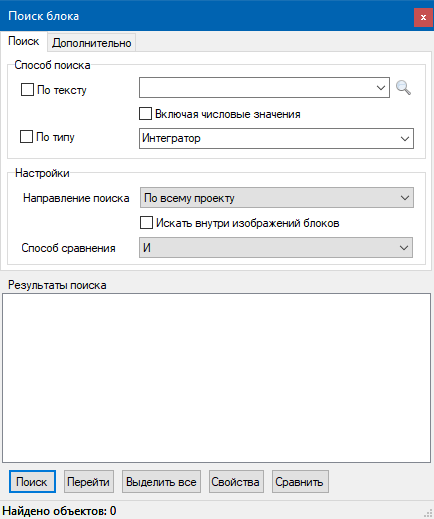
После выбора пункта меню "Поиск блока..." появится одноименное окно с двумя вкладками (рисунки Рисунок 3 и Рисунок 4). Это же окно появляется и при выборе контекстного пункта меню "Найти аналогичные..." при нажатии правой кнопкой мыши на любом объекте расчетной схемы.
Окно поиска позволяет осуществлять поиск блоков на расчетной схеме по тексту (свойств и параметров блоков), по типу (то есть по свойству ClassName). Область видимости может быть установлена:
- по текущей странице (уровню вложенности субмодели);
- по всему проекту;
- по текущей странице и всем страницам более низкого уровня вложенности;
- по текущей странице и всем страницам более высокого уровня вложенности;
- по всем открытым проектам;
- по всем открытым проектам и по не открытым проектам, для которых настроен индексатор. Подробнее про индексатор смотрите ниже, в описании настроек индексации. Индексатор применяется для больших проектов, в которых поиск затруднен одновременным открытием всех файлов проекта.
Вкладка "Дополнительно" содержит еще три дополнительные опции-фильтра, которые используются реже, но в больших проектах позволяют достаточно гибко настраивать поиск и находить нужные блоки.
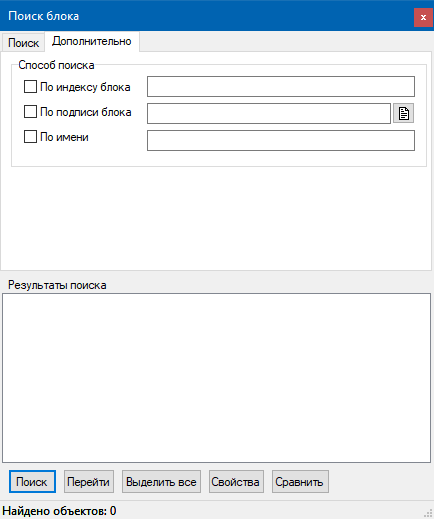
Общий принцип использования данного окна следующий: галочками выбирается 1 или несколько способов поиска, в выбранных способах заполняется фильтр. Выбирается направление поиска и способ сравнения. Далее следует нажать кнопку "Поиск" в нижней части окна, и в результатах поиска будет представлен перечень найденных блоков. Если поиск не даст результатов, перечень будет пустым, тогда надо расширить область поиска или "ослабить" фильтрующие способы поиска.
Например, вам требуется найти все блоки в расчетной схеме, у которых тип элемента (ClassName) начинается со слова "Интегратор". Для этого надо выбрать способ поиска "По типу", в поле ввода ввести Интегратор* (со звездочкой на конце), выбрать область поиска по всему проекту и нажать кнопку "Поиск", как показано на рисунке:
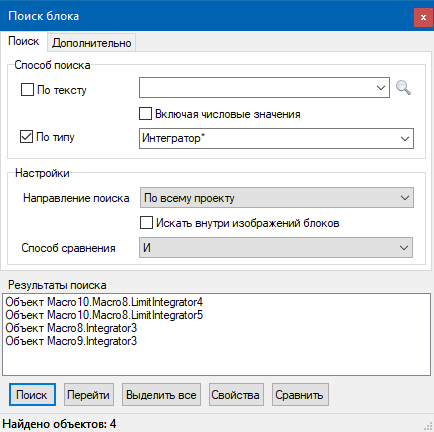
Если в текущем проекте такие блоки есть, их перечень будет представлен в результатах поиска.
Далее, двойным щелчком кнопкой мыши по любой из строчек результата поиска можно осуществить быстрый переход к каждому из найденных блоков. Также можно выделить однократным щелчком мыши блок в перечне, и нажать кнопку "Перейти".
Перечень блоков в результатах поиска допускает и множественный выбор результатов поиска. При зажатых кнопках Ctrl или Shift, щелчком мыши можно выделять несколько блоков в результатах. При этом актуальными становятся кнопки "Свойства" и "Сравнить".
Нажатие кнопки "Свойства" позволяет открыть окно свойств выбранных в результатах поиска блоков, и массово задать какие-то свойства у блоков.
Нажатие кнопки "Сравнить" позволяет визуально в табличном виде сравнить заданные свойства у блоков (у блоков, выделенных в результатах поиска).

Поиск среди блоков "В память" и "Из памяти"
Данный вид поиска работает исключительно с блоками двух типов: В память и Из памяти. Дело в том, что данные блоки образуют свое "адресное пространство" или отдельный список имен переменных, как бы присваиваемых линиям связи, к которым подключены блоки В память, и поиск идет именно по данному списку.
При выборе пункта меню "Поиск в память-из памяти..." появляется небольшое диалоговое окно, в котором доступен выбор области поиска, а также ввод фильтра имени переменной, по которому будет осуществлен поиск. Обратите внимание, что данный вид поиска ищет только среди указанных блоков, а не среди переменных проекта или сигналов его базы данных.
Поиск в базе данных
Найти по полному пути
Поиск блока по заранее известному полному пути блока в текущем проекте. Этот функционал в настоящее время является устаревшим.
Настройки индексатора
Индексатор применяется в больших проектах, когда количество проектов более 5-10 шт. и поиск по всем открытым проектам осуществлять затруднительно из-за большого объема данных. Индексатор ускоряет поиск, так как не требует открытия всех проектов, но требует предварительного создания файлов индексов.