
Создание модели объекта
Создание нового проекта
Для создания новой схемы теплогидравлики выполните следующие действия:
- В выпадающем меню выберите пункт Файл →
Новый проект →
Схема теплогидравлическая (Рисунок 1).
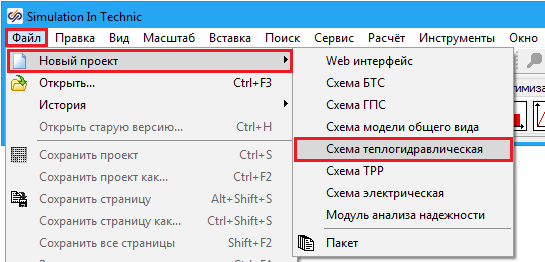
Рисунок 1. Меню создания нового проекта теплогидравлики
Сохраните созданный проект с новым именем для облегчения его последующей идентификации в директории. Для этого:
- В главном окне войдите в меню Файл → Сохранить проект как
- В появившемся окне проверьте выбор директории сохранения. В данном и последующих упражнениях для работы с проектами будет использоваться директория: C:\Users\<имя пользователя>\Documents\SimInTech, где <имя пользователя> - имя аккаунта пользователя в операционной системе
- В появившемся окне сохранения проекта в поле Имя файла измените имя проекта
на "Схема теплогидравлическая 1" (Рисунок 3) и нажмите кнопку Сохранить
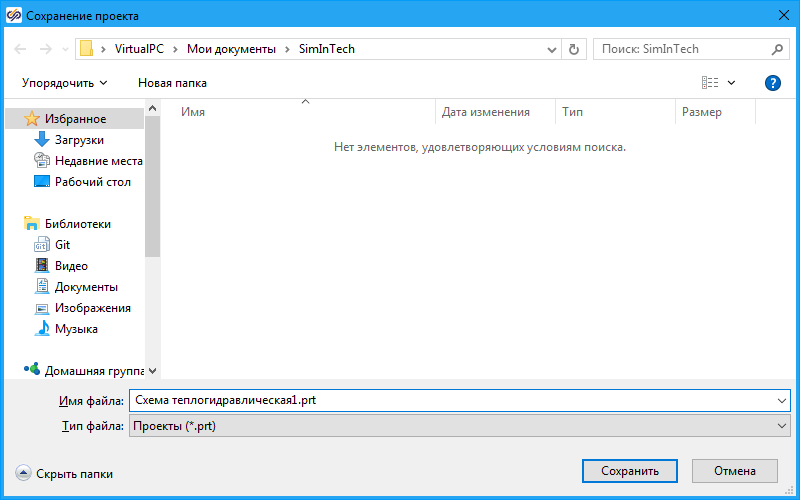
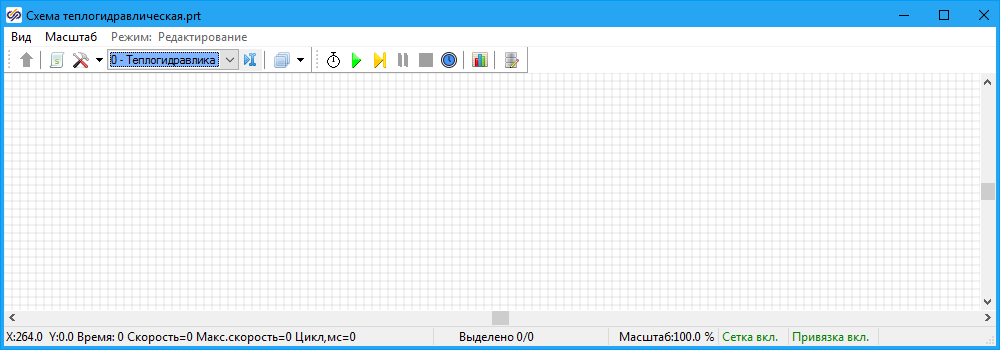
Рисунок 3. Сохранение новой схемы теплогидравлики - После того, как сохранение проекта было произведено, обратите внимание, что заголовок окна проекта изменился в соответствии с заданным при сохранении именем
Создание модели объекта
Приступим к разработке расчетной модели. Обратите внимание, что при создании схемы теплогидравлики изменилась палитра блоков в главном окне SimInTech в соответствии с активным текущим шаблоном расчетной схемы.
Сейчас в палитре блоков перед вами отображаются следующие вкладки библиотеки теплогидравлических блоков HS: Субструктуры,Теплогидравлика, Точки контроля и другие.
Для создания модели используются блоки, расположенные в вкладке Теплогидравлика (Рисунок 4). Данная вкладка содержит базовые блоки, с помощью которых разрабатываются расчетные теплогидравлические модели.

Блоки на вкладках библиотеки могут находится как отдельно, так и быть скомпонованы в подменю, объединяющие блоки по классовому признаку. Например, на вкладке Теплогидравлика находятся следующие подменю:
- Узлы
- Каналы
- Стенки и тепловые структуры
- Баки
- Арматура
- Турбонасосное оборудование
Расчетная модель, которая будет создана в рамках данного упражнения, состоит из следующих блоков, которые находятся в подменю на вкладке Теплогидравлика:
- 2 блока HS - Граничный узел (подменю Узлы) – с помощью данных блоков будут смоделированы безразмерные емкости с постоянным давлением и температурой жидкости
- 2 блока HS – Канал (подменю Каналы) – с помощью данных блоков будет смоделирован трубопровод между емкостями
- 1 блок HS – Внутренний узел (подменю Узлы) – с помощью данного блока будет смоделирован узел с переменными расчетными параметрами, в котором будет контролироваться давление
- 2 блока Задвижка (подменю Арматура) – с помощью данных блоков будут смоделированы задвижки, расположенные на трубопроводах
Поместим блок HS – Граничный узел на форму расчетной схемы. Для этого выполните следующие действия:
- Совершите одинарное нажатие левой кнопкой мыши по подменю Узлы, в результате чего
появится список блоков, находящихся в данном подменю (Рисунок 5)
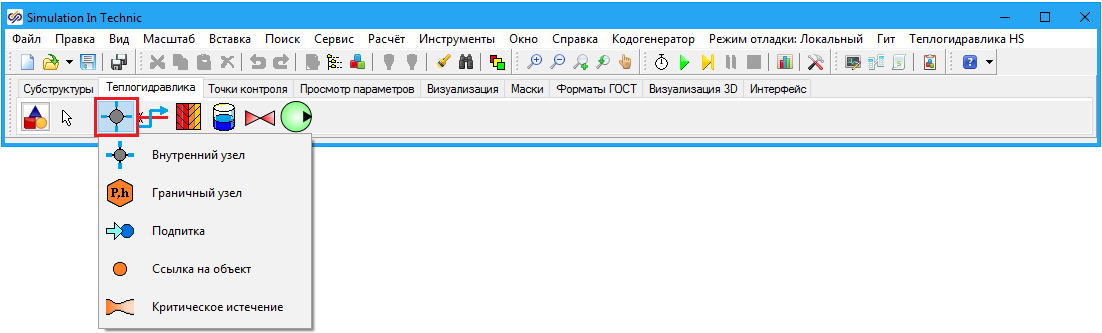
Рисунок 5. Активированное подменю "Узлы" со списком входящих в него расчетных блоков - Совершите одинарное нажатие левой кнопкой мыши по блоку HS – Граничный узел
(Рисунок 6)
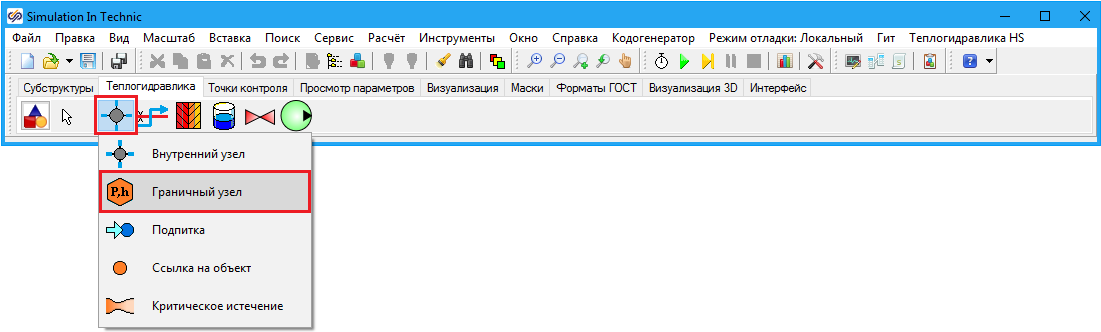
Рисунок 6. Подменю "Узлы" - выбор блока "HS – Граничный узел" в списке блоков - Переведите курсор мыши на рабочую область проекта. В рабочей области возникнет
графическое изображение блока HS – Граничный узел, которое будет следовать за
указателем мыши (Рисунок 7)
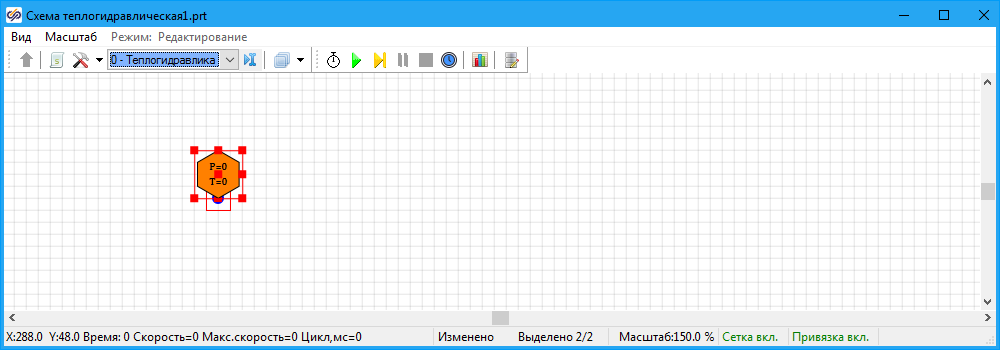
Рисунок 7. Графическое изображение блока "HS – Граничный узел" - Выберите место для установки блока и совершите одинарное нажатие левой кнопкой мыши,
завершая установку блока в рабочей области окна (Рисунок 8)
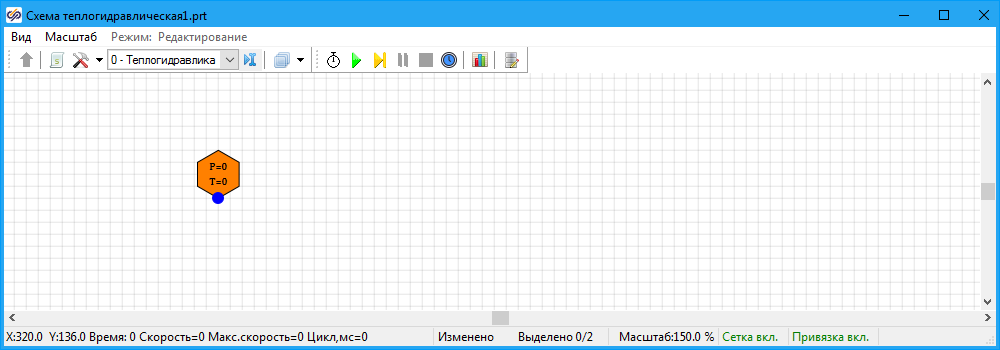
Рисунок 8. Блок "HS – Граничный узел", установленный на расчетную схему
Графическое изображение некоторых блоков может состоять из нескольких связанных друг с другом графических элементов, которые могут быть перемещены относительно друг друга. Примером может служить блок HS – Граничный узел, который мы только что установили на рабочую область окна. Данный блок состоит из двух связанных друг с другом блоков:
- блок HS – Граничный узел в виде точки синего цвета
- блок HS – Графическое изображение для граничного условия в виде шестиугольника оранжевого цвета с отображением давления и температуры
Блок HS – Графическое изображение для граничного условия не участвует непосредственно в формировании расчетной модели и служит для отображения значений свойств блока HS – Граничный узел.
Некоторые блоки являются блоками-линиями. К таким блокам относятся, например, три блока подменю Каналы:
- HS – Канал
- HS – Труба
- HS – Кольцевой зазор
Данные блоки имеют иной механизм помещения в рабочую область окна проекта. Поместите блок HS – Канал на форму расчетной схемы:
- Совершите одинарное нажатие левой кнопкой мыши по подменю Канал
- В появившемся списке совершите одинарное нажатие левой кнопкой мыши по блоку Рисунок 9)
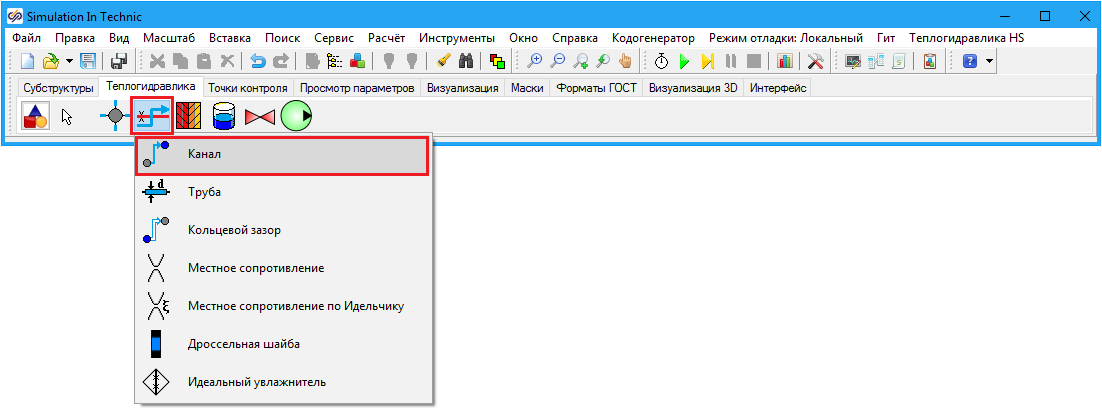
Рисунок 9. Блок "HS –Канал" - Переведите курсор мыши на рабочую область окна: курсор мыши изменил свой вид на белую
стрелку. На рабочей области окна совершите одинарное нажатие левой кнопкой мыши в том месте,
от которого вы хотите начать проведение линии (Рисунок 10)
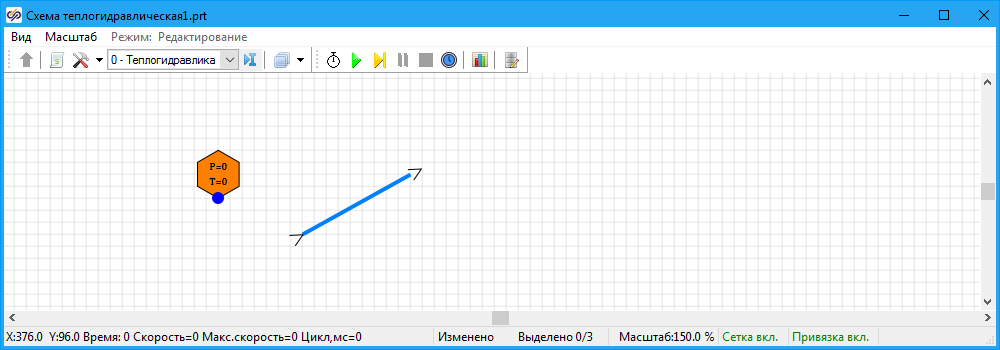
Рисунок 10. Блок "HS –Канал". Начало ведения линии - Совершая одинарные нажатия левой кнопкой мыши, произведите трассировку линии так, как
нужно вам (Рисунок 11)
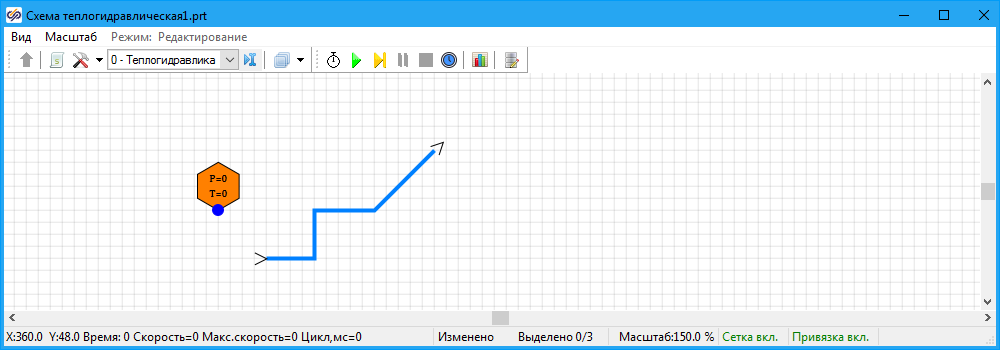
Рисунок 11. Блок "HS –Канал". Пример трассировки линии - Для окончания проведения линии совершите одинарное нажатие правой кнопкой мыши в том
месте, в котором вы хотите закончить проведение линии (Рисунок 12)
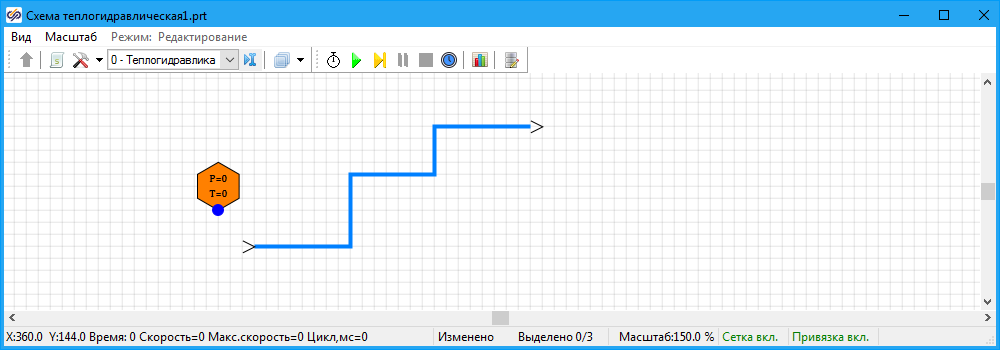
Рисунок 12. Блок "HS –Канал". Окончание проведения линии
В результате в рабочей области окна проекта появился блок HS – Канал той формы, которую вы задали сами. К блоку, созданному таким образом, применимы стандартные возможности работы с блоками: блок можно перемещать по рабочей области окна, доступны процедуры копирования, вставки, удаления и пр.
Трассировку линии при необходимости можно изменить, используя инструменты изменения трассировки, находящиеся в контекстном меню. Для того, чтобы это сделать:
- Выделите блок в рабочей области окна
- Одинарным нажатием правой кнопки мыши вызовите контекстное меню, в котором выберите пункт Действия
- Для изменения трассировки линии используйте один из четырех пунктов меню
Действия:
- Выровнять линию – выравнивает линию по узловым точкам сетки
- Продолжить объект – активирует продолжение линии от крайней промежуточной точки
- Добавить точку – добавляет промежуточную точку, которую можно использовать для организации поворота линии
- Удалить точку – удаляет промежуточную точку, спрямляя линию
При проведении блоков-линий нужно помнить, что для таких блоков нужно учитывать направление проведения линии: желательно, чтобы направление проведения линии совпадало с предполагаемым номинальным течением теплоносителя по трубопроводу, моделируемому данным блоком.
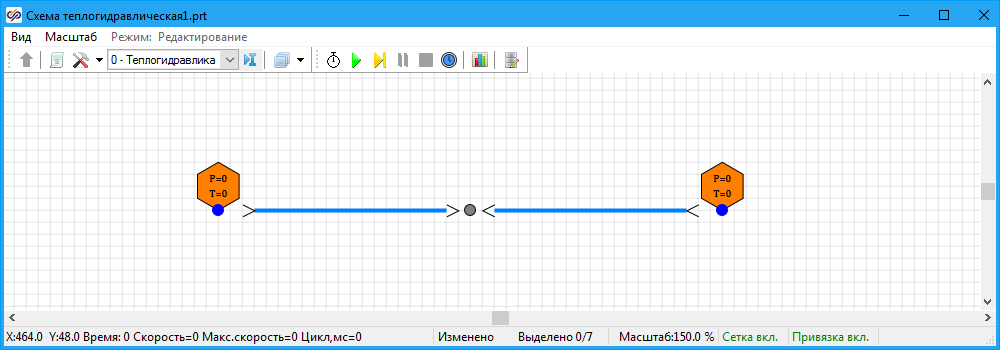
Соединение блоков между собой осуществляется при помощи линий связи. Провести линию связи от блока к блоку можно двумя способами. Рассмотрим их подробнее.
1 способ состоит в проведении линий связи от расчетных блоков, которые обладают портами. В тех блоках, которые были установлены на рабочую область окна проекта, примером такого блока является блок HS – Канал. Данный блок по умолчанию имеет порт входа и порт выхода для организации гидравлических связей.
Для того, чтобы соединить блоки между собой, используя 1 способ:
- Наведите курсор мыши на тот порт блока, от которого вы хотите провести линию связи. При наведении на порт, в тот момент, когда порт можно подхватить, курсор мыши изменит свой вид на белую стрелку
- Совершите одинарное нажатие левой кнопкой мыши, в результате чего от порта начнет идти
линия связи (Рисунок 14)
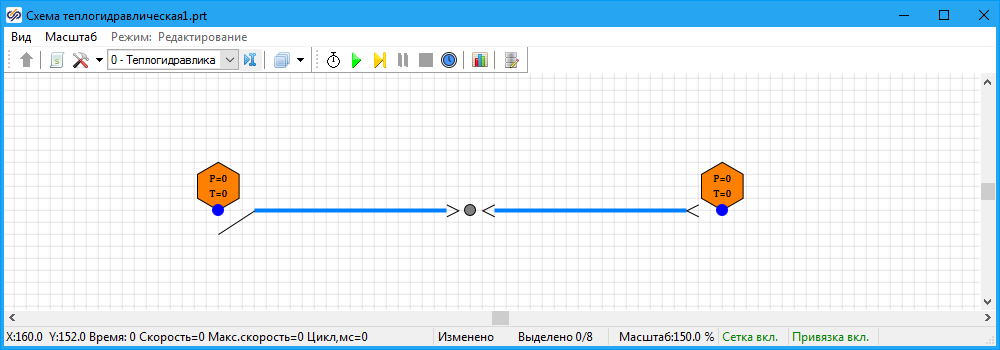
Рисунок 14. Линия связи от порта входа левого блока "HS – Канал" - Наведите курсор мыши с линией связи на блок, с которым необходимо произвести соединение. При наведении курсора на блок, к которому может быть совершено подсоединение, курсор мыши изменит свой вид на белую стрелку
- Совершите одинарное нажатие левой кнопкой мыши по блоку, в результате чего связь будет
проведена (Рисунок 15)
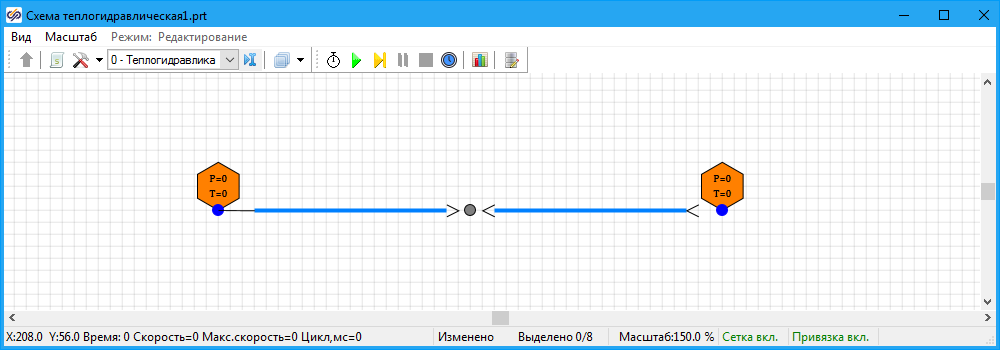
Рисунок 15. Проведенная связь, соединяющая блоки "HS – Граничное условие" и "HS - Канал"
2 способ состоит в вызове контекстного меню Действия – Провести линию связи.
Для того, чтобы соединить блоки между собой, используя 2 способ:
- Выделите блок
- Одинарным нажатием правой кнопки мыши вызовите контекстное меню, в котором выберите
пункт Действия –
Провести линию связи, в результате чего
от блока начнет идти линия связи (Рисунок 16)
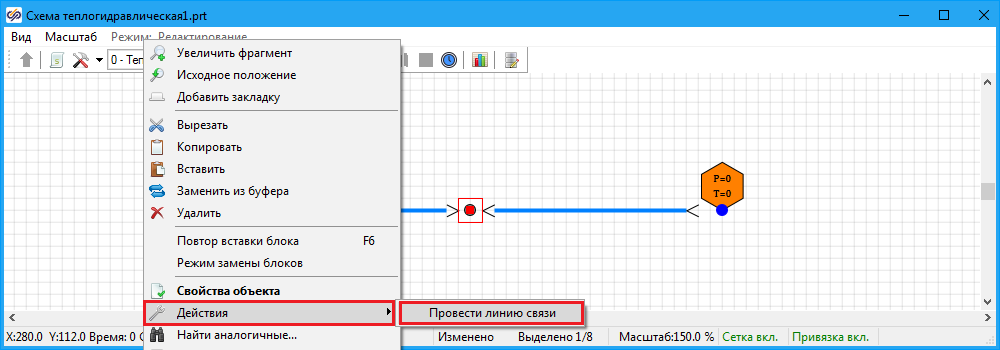
Рисунок 16. Контекстное меню блока "HS – Внутренний узел" – пункт "Действия" – "Провести линию связи" - Наведите курсор мыши с линией связи на порт входа или порт выхода блока, с которым вы хотите произвести связь. При наведении курсора на блок, к которому может быть совершено подсоединение, курсор мыши изменит свой вид на белую стрелку
- Совершите одинарное нажатие левой кнопкой мыши по порту, в результате чего связь будет проведена
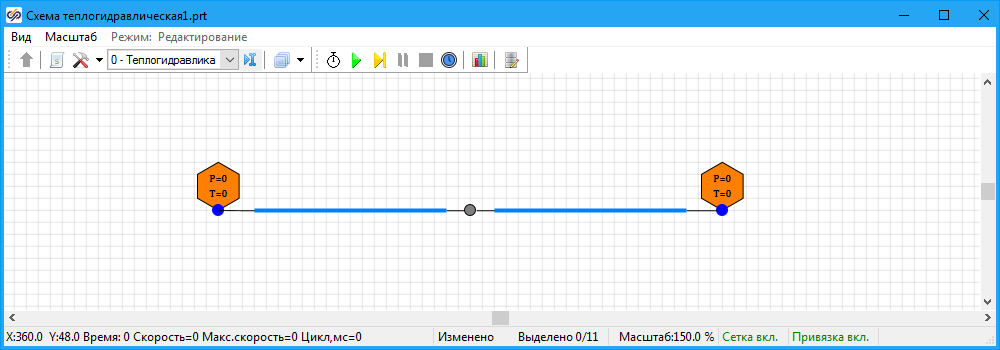
Перед тем, как приступить к следующему пункту данного упражнения, сохраните проект,
используя кнопку Сохранить проект  на панели кнопок главного окна.