
Добавление блоков на схему
В SimInTech существует разделение блоков на блоки-владельцы и блоки-подчиненные.
Блоки-владельцы – блоки, размещаемые непосредственно в рабочей области окна проекта, при помощи которых формируется расчетная схема и в которые могут быть вставлены другие (подчинённые) блоки.
Блоки-подчинённые – блоки, которые обязательно должны устанавливаться в другие блоки, ранее размещенные в рабочей области окна проекта. Для подчинённых блоков как правило определён перечень типов блоков, которые могут служить для них владельцами. Перечень находится на странице блока в справочной системе SimInTech.
Блоки-подчиненные служат для решения следующих задач:
- графическое отображение свойств и параметров блока-владельца
- задание свойств блока-владельца (в том числе в процессе расчета модели)
- влияние на расчет математической модели блока
Составной блок HS – Граничное условие, который был ранее добавлен нами в расчетную область окна проекта, содержит в себе блок-владелец и блок-подчиненный:
- блок HS – Граничный узел в виде точки синего цвета является блоком-владельцем
- блок HS – Графическое изображение для граничного условия в виде шестиугольника оранжевого цвета с отображением давления и температуры является блоком-подчиненным
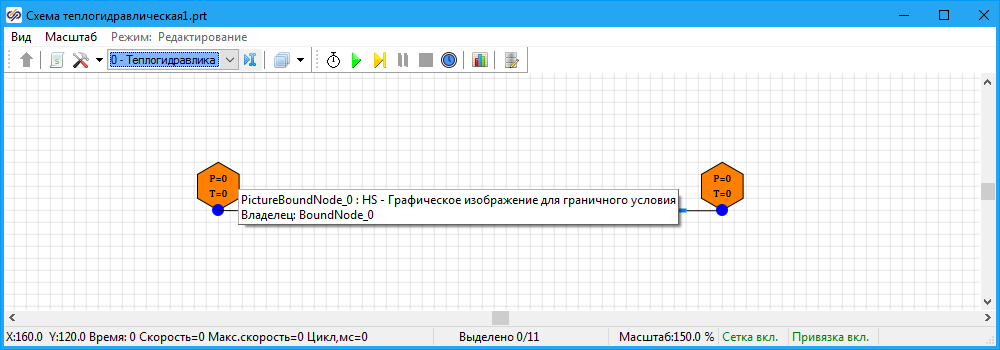
Владельца подчиненного блока легко увидеть во всплывающей подсказке, которая появляется при наведении курсора мыши на блок в режиме редактирования схемы (Рисунок 1). Блок HS – Графическое изображение для граничного условия решает для блока HS – Граничный узел задачу отображения свойств "Давление, Па" и "Температура, С" в числовом виде.
Также для блока-подчиненного можно выделить блока-владельца, воспользовавшись пунктом Действия контекстного меню. Для этого:
- Выделите блок-подчиненный
- Одинарным нажатием правой кнопки мыши вызовите контекстное меню, в котором выберите пункт
Действия - Показать
владельца, в результате чего в рабочей области схемного окна
красной рамкой будет выделен блок-владелец (Рисунок 2).
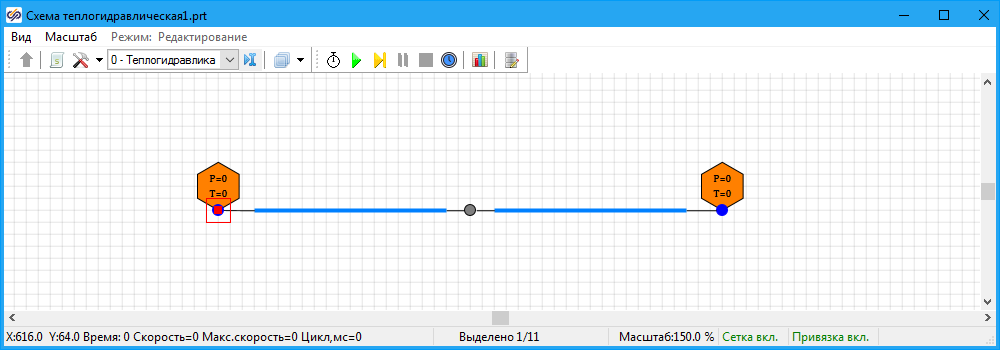
Рисунок 2. Выделение блока-владельца после использования пункта "Показать владельца" контекстного меню "Действия", вызванного для блока-подчиненного
Для того, чтобы управлять давлением в промежуточном узле, нам необходимо изменять величину гидравлического сопротивления на трубопроводах, соединенных с промежуточным узлом. В расчетной модели, которую мы создаем в данном упражнении это можно сделать либо изменением значения свойства "Прямое местное сопротивление" для блоков HS – Канал, либо установкой одного из блоков-подчиненных, которые могут воздействовать на гидравлическое сопротивление блока. К таким блокам относится блок Задвижка, который находится в подменю Арматура на вкладке Теплогидравлика.
Блок Задвижка является блоком-подчиненным по отношению к следующим типам блоков:
- HS – Канал
- HS – Труба
- HS – Кольцевой зазор
Для установки данного блока в расчетную область окна проекта и определения блока-владельца для данного блока выполните следующий действия:
- Совершите одинарное нажатие левой кнопкой мыши по подменю Арматура, в результате чего появится список блоков, находящихся в данном подменю
- Совершите одинарное нажатие левой кнопкой мыши по блоку Задвижка;
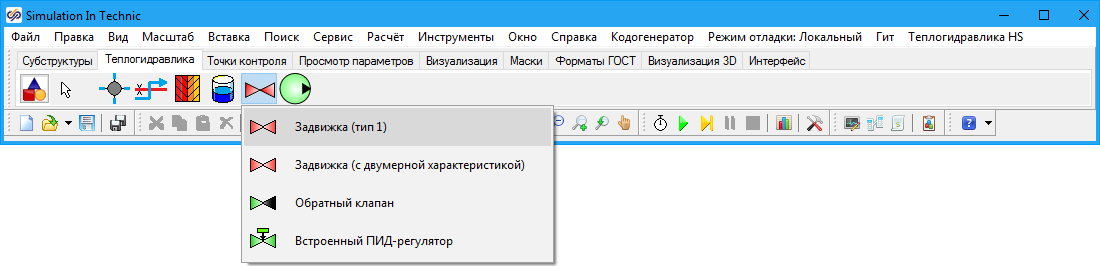
Рисунок 3. Блок "HS - Задвижка" - Переведите курсор мыши на рабочую область проекта. В рабочей области возникнет графическое изображение блока Задвижка, которое будет следовать за указателем мыши
- Подведите блок Задвижка к блоку HS – Канал,
который находится в левой части рабочей области окна проекта (Рисунок 4),
таким образом, чтобы блок-подчиненный располагался поверх блока-владельца
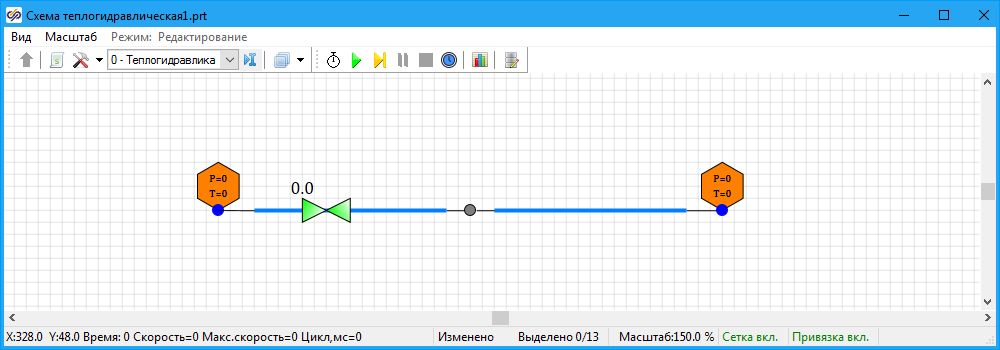
Рисунок 4. Установка в расчетную область блока "HS - Задвижка" - Совершите одинарное нажатие левой кнопкой мыши, в результате чего блоки будут связаны между
собой. После завершения привязки у блока Задвижка в расчетной
области начнет отображаться имя блока и во всплывающей подсказке будет указан владелец
(Рисунок 5)
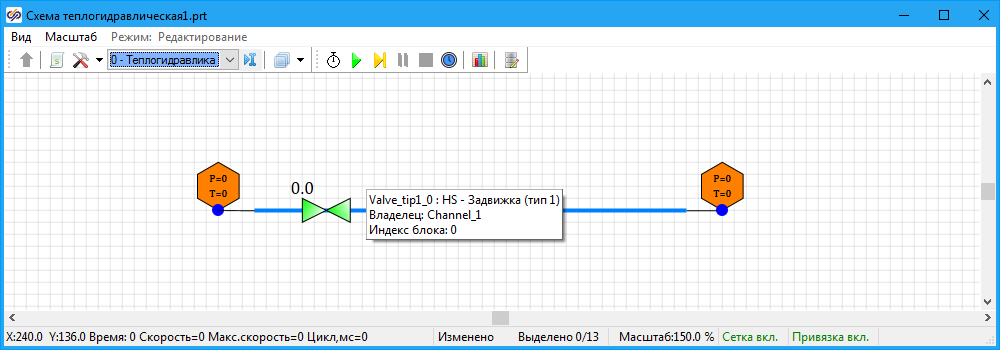
Рисунок 5. Всплывающая подсказка для блока "HS - Задвижка"
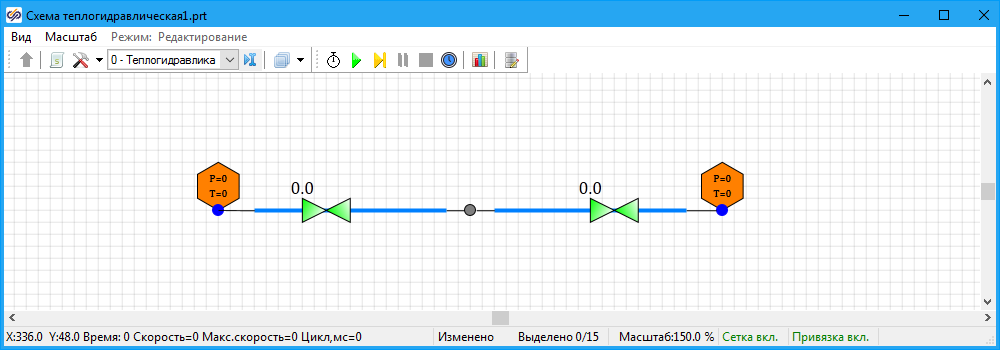
Добавьте на рабочую область окна проекта еще один блок Задвижка и свяжите его аналогичным образом с блоком HS – Канал, который находится в правой части рабочей области окна проекта.
Перед тем, как приступить к следующему пункту данного упражнения, сохраните проект,
используя кнопку Сохранить проект  на панели кнопок главного окна.