
Запуск моделирования и номинальное состояние модели
Произведем расчет созданной теплогидравлической модели. Запуск расчета модели можно осуществить, используя следующие способы:
- 1 способ – Нажать на кнопку Инициализация
 , а затем на кнопку
Пуск
, а затем на кнопку
Пуск  или
Сделать шаг
или
Сделать шаг  – при выборе данного способа сначала происходит считывание заданных
значений свойств блоков, проверка интерпретатором схемы правильности задания свойств,
проверка правильности соединения блоков между собой и пр., а затем в зависимости от нажатой
далее кнопки проект либо запускается на расчет, либо делает один расчетный шаг с
параметрами, указанными в параметрах расчета проекта
– при выборе данного способа сначала происходит считывание заданных
значений свойств блоков, проверка интерпретатором схемы правильности задания свойств,
проверка правильности соединения блоков между собой и пр., а затем в зависимости от нажатой
далее кнопки проект либо запускается на расчет, либо делает один расчетный шаг с
параметрами, указанными в параметрах расчета проекта - 2 способ – Нажать на кнопку Пуск
– при выборе данного способа инициализация схемы
происходит автоматически, и после инициализации проект сразу запускается на расчет с
параметрами, указанными в параметрах расчета проекта
- 3 способ – Нажать на кнопку Сделать шаг
– при выборе данного способа
инициализация схемы происходит автоматически, проект делает один расчетный шаг, величина
которого указана в параметрах расчета проекта
При инициализации проекта интерпретатором SimInTech будет произведено считывание заданных значений свойств блоков, выполнена проверка правильности задания свойств в блоках, соединения блоков между собой, проверка того, все ли переменные, используемые в блоках, объявлены и имеют правильное значение и пр., а затем, если на этом этапе не возникло ошибок, проект может быть запущен на расчет.
Запустите созданную нами модель на расчет:
- Нажмите кнопку Инициализация ; Если все прошло без ошибок, то в нижней части окна проекта в строке
отображения расчетной информации появится сообщение о готовности проекта к старту: Старт
Время 0 (Рисунок 1)
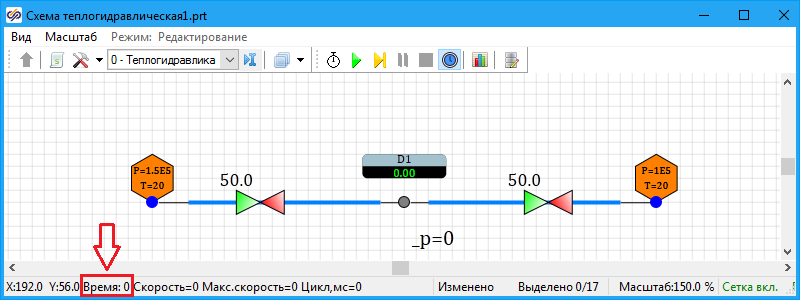
Рисунок 1. Окно проекта с отображением готовности к расчету - Нажмите кнопку Пуск , в
результате чего в строке отображения расчетной информации начнет изменяться время расчета, а
на схеме будут меняться значения параметров блоков.
Для каждого блока, обладающего параметрами, доступен одновременный вывод значений всех параметров по нему в окне Свойства на вкладке Параметры. Для вызова данного окна должен быть активирован режим отображения "Редактирование". Если в этом режиме совершить двойное нажатие левой кнопкой мыши по блоку, то откроется окно Свойства на вкладке Параметры. Данное окно отображает значения всех параметров блока в табличном виде. Вид самого окна приведен на рисунках ниже (Рисунок 3 и Рисунок 2).
В результате короткого переходного процесса в созданной схеме установятся следующие значения параметров:
- значение переменной "Давление, Па" _p для блока HS – Внутренний узел – ~100000 Па (Рисунок 2)
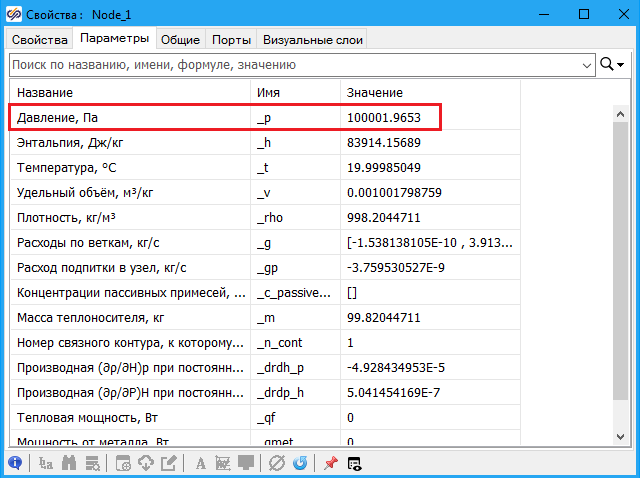
Рисунок 2. Окно "Свойства" на вкладке "Параметры" для блока "HS – Внутренний узел" - значение переменной "Массовый расход на входе, кг/с" для левого блока HS – Канал – ~ 3,9 кг/с (Рисунок 3)
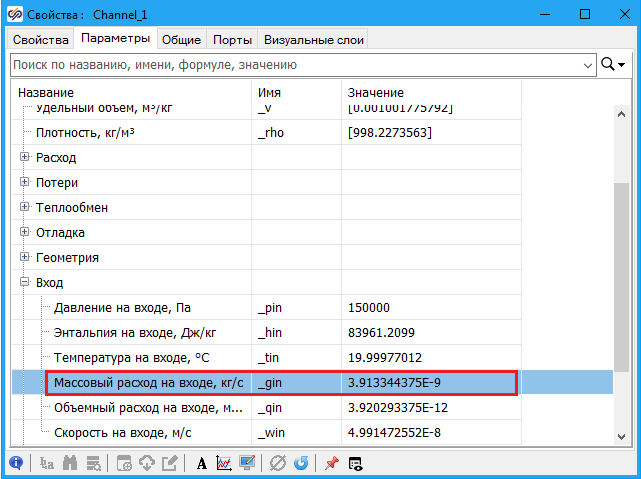
Рисунок 3. Окно "Свойства" на вкладке "Параметры" для блока "HS – Внутренний узел" При автономном моделировании теплогидравлической модели можно изменять значения свойств блоков – граничные условия, положение задвижек можно менять либо вручную (если положение задано числом), либо через базу данных сигналов, если положение задано переменной, которая формируется в базе данных и т.д.
- значение переменной "Давление, Па" _p для блока HS – Внутренний узел – ~100000 Па (Рисунок 2)
- Если у вас при моделировании получились такие же значения, то завершите расчет проекта
нажатием на кнопку Стоп

- Выполните сохранение текущего проекта, нажав кнопку Сохранить
проект
 в главном окне программы
Если же после нажатия на кнопку Инициализация в строке отображения расчетной информации появились записи о предупреждениях или ошибках, значит где-то были допущены ошибки, и необходимо понять с чем они связаны: в большинстве случаев информации, которая указана в строке отображения расчетной информации, достаточно для определения места возникновения предупреждения/ошибки и причины возникновения. Ничего страшного в этом нет: большинство ошибок можно быстро устранить. Кроме того, если совершить двойное нажатие левой кнопкой мыши по сообщению в строке отображения расчетной информации, то если предупреждение/ошибка связана с каким-либо блоком, то он будет выделен в расчетной области окна проекта.
В следующем разделе приведены типовые ошибки, совершаемые пользователями при работе с данным упражнением.