Просмотр параметров расчета модели
Большинство блоков обладают параметрами, которые рассчитываются программным ядром соответствующего решателя и отражают текущее значение расчетных переменных, которые характеризуют процесс, происходящий в блоке. Контролируя параметры блока как в числовом, так и в графическом виде, пользователь может анализировать и корректировать работу модели.
Для ознакомления со списком параметров, доступных для данного блока:
- Одинарным нажатием левой кнопки мыши выделите блок, параметры которого необходимо посмотреть
- Вызовите контекстное меню, в котором выберите пункт Свойства объекта (Рис. 1)
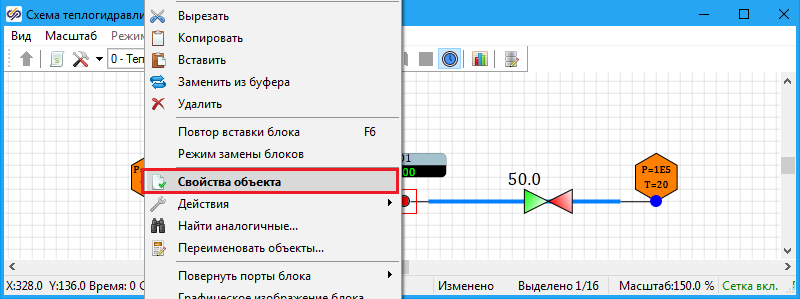
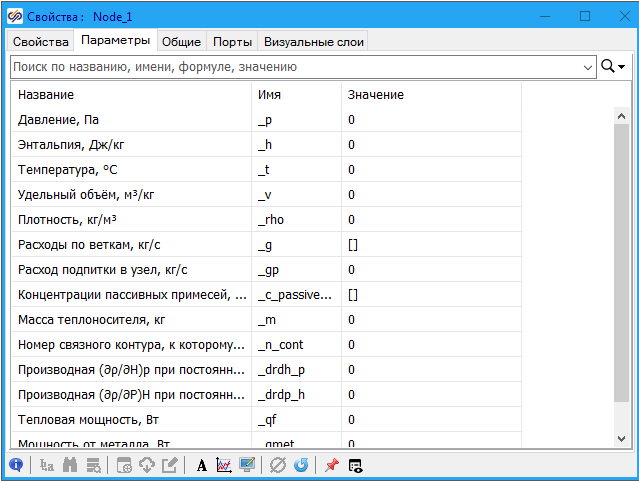
Рис. 1. Пункт "Свойства объекта" в контекстном меню блока - Появится окно параметров блока Свойства. На вкладке Параметры данного окна будет доступен список тех параметров, которыми обладает данный блок (Рис. 2)
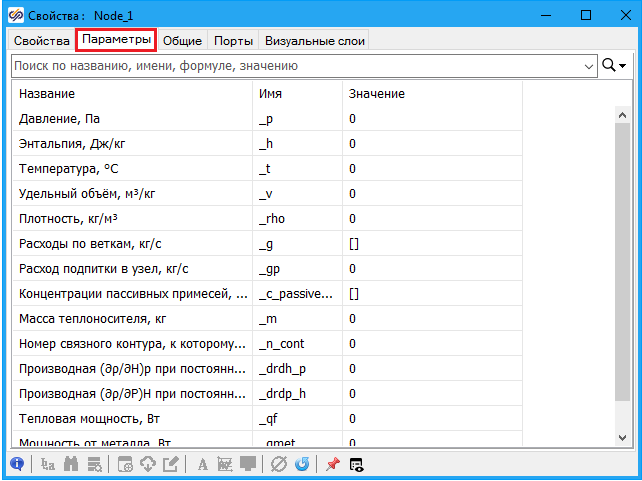
Рассмотрим сначала процесс организации числового вывода параметров, а затем графического вывода.
Вывод числового значения параметра или параметров блоков доступен в двух вариантах:
1 вариант – вывод в виде подписи
2 вариант – вывод в виде таблицы, формируемой в окне просмотра
Для того, чтобы вывести числовое значение параметра в виде подписи, выполните следующие шаги:
- Вызовите окно Свойства для блока HS – Внутренний узел
- Убедитесь, что в появившемся окне выбрана вкладка Параметры
- Выберите в списке параметр "Давление", при этом выбранный параметр будет подсвечен
синим цветом (Рис. 3)
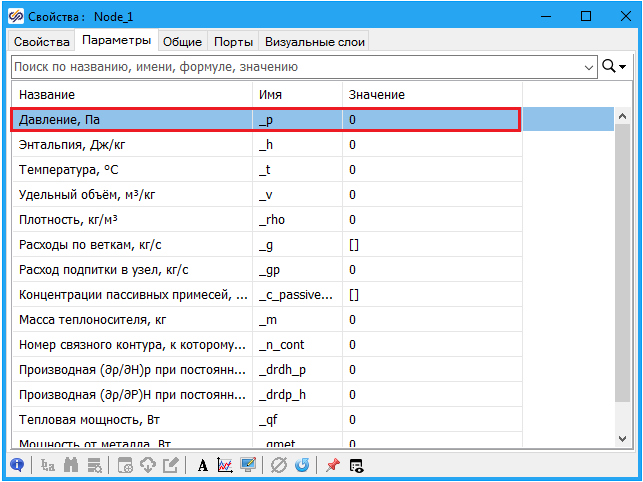
Рис. 3. Окно "Свойства" для блока "HS – Внутренний узел" с выбранным параметром _p - На панели кнопок, расположенной в нижней части окна, нажмите кнопку Создать
подписи (Рис. 4)
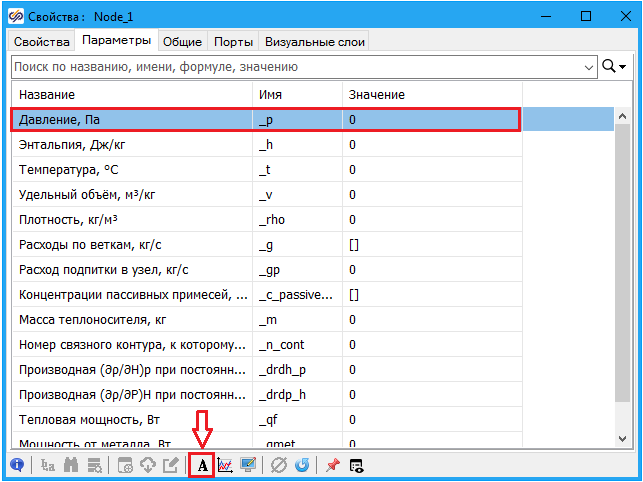
Рис. 4. Окно "Параметры" для блока "HS – Внутренний узел" с выбранным параметром _p и кнопка "Создать подписи" - Появится окно Подпись объектов (Рис. 5)
В данном окне обратите внимание на поля "Текст подписи", "Выводимые параметры" и "Имя класса подписи". Поле "Текст подписи" содержит текст, который будет отображаться перед выводимым числовым значением выводимого параметра. Поле "Выводимые параметры" содержит имена тех параметров блока, значения которых будут выведены в числовом виде с помощью данной подписи. Поле "Имя класса подписи" содержит уникальный класс блока.
Чтобы отображаемое значение изменялось в процессе расчета, должен быть активирован пункт "Включить анимацию".
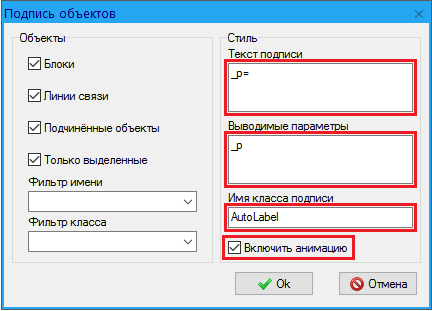
Рис. 5. Окно "Подпись объектов" - Нажмите кнопку Ok
 в нижней части
окна Подпись объектов для завершения создания подписи
в нижней части
окна Подпись объектов для завершения создания подписи
В результате на схемном окне появится новый блок-подчиненный класса "AutoLabel", блоком-владельцем для которого будет блок HS – Внутренний узел (Рис. 6). Данный блок будет считывать значение параметра _p (Давление, Па) блока и отображать его на схемном окне.
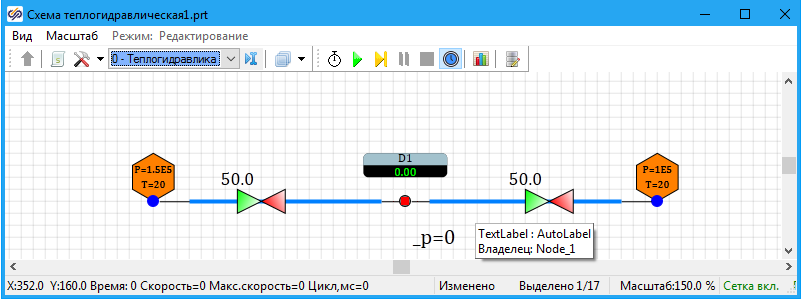
При помощи подписи можно реализовать вывод нескольких (или всех) параметров блока: для этого при выборе параметров необходимо зажать клавишу Ctrl, а затем одинарным нажатием левой кнопки мыши выбрать те параметры, вывод которых необходимо осуществить.
Вывод числового значения параметра или параметров блоков при помощи таблицы реализуется следующим образом:
- Вызовите окно Свойства для блока HS – Внутренний узел
- Убедитесь, что в появившемся окне выбрана вкладка Параметры
- Выберите в списке параметр "Давление", при этом выбранный параметр будет подсвечен синим цветом
- На панели кнопок, расположенной в нижней части окна, нажмите кнопку Создать окно
просмотра
 (Рис. 7)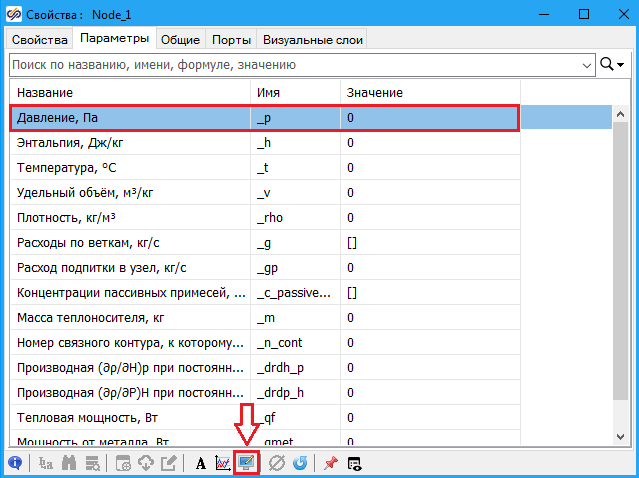
Рис. 7. Окно "Свойства" для блока "HS – Внутренний узел" с выбранным параметром _p и кнопка "Создать окно просмотра"
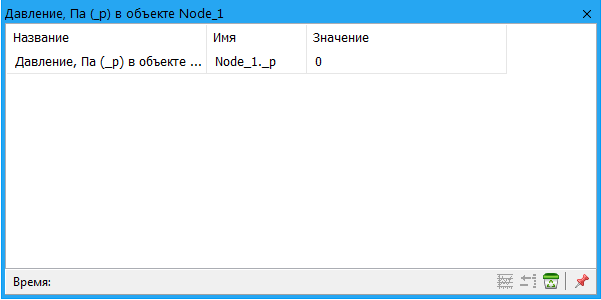
Имя отображаемой переменной в таблице формируется следующим образом: <имя блока><символ разделителя><имя параметра>, где
- имя блока – индивидуальное имя, которым обладает данный блок. Данное имя указано в свойстве "Имя объекта", которое находится в окне Свойства на вкладке Общие
- символ разделителя – символ точки "."
- имя параметра – имя параметра, вывод значения которого необходимо обеспечить
Таким образом переменная параметра давления Node_1._p для блока HS – Внутренний узел с именем Node_1._p сформирована следующим образом:
- Node_1 – значение свойства "Имя объекта" блока HS – Внутренний узел
- . – разделитель
- _p – параметр "Давление, Па" для данного блока
Также как и при выводе параметров при помощи подписи в одном окне просмотра можно реализовать вывод нескольких (или всех) параметров блока, однако важным отличием от предыдущего способа вывода является то, что в одном окне просмотра можно вывести параметры сразу нескольких блоков, в т.ч. разного класса.
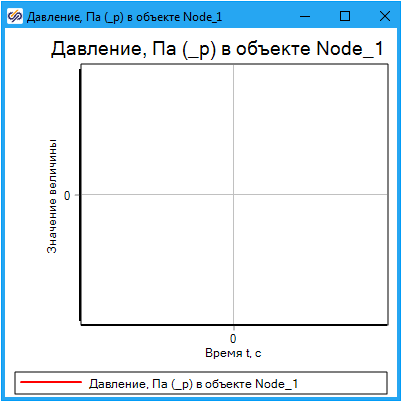
Графический вывод параметров доступен при помощи построения графиков. Для того, чтобы построить график какого-либо параметра выполните следующие действия:
- Вызовите окно Свойства для блока HS – Внутренний узел
- Убедитесь, что в появившемся окне выбрана вкладка Параметры
- Выберите в списке параметр "Давление", при этом выбранный параметр будет подсвечен синим цветом
- На панели кнопок, расположенной в левой части окна, нажмите на кнопку Создать
график
 (Рис. 9).
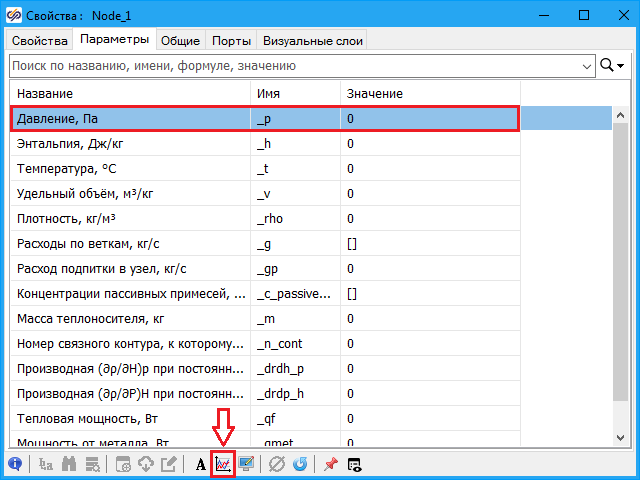
Рис. 9. Окно "Параметры" для блока "HS – Внутренний узел" с выбранным параметром _p и кнопка "Создать график"