
Основы создания блок-схем
Лабораторная работа №2 по курсу "Анализ надежности и риска".
Цель работы
- Приобрести первичные навыки для анализа надежности технических систем в SimInTech
Задачи работы
- Изучить принцип работы модуля SARA
- Разработать модель надежности простой технической системы
- Исследовать надежность данной системы
Описание моделируемой системы
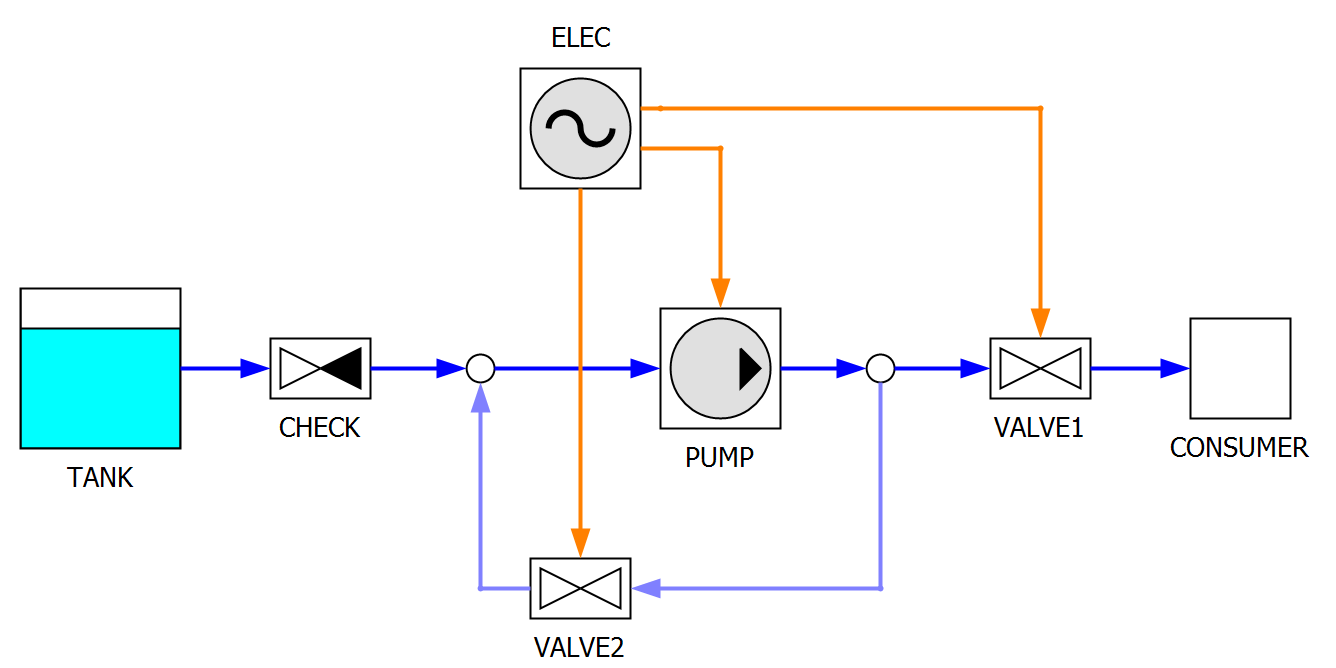
- TANK – бак, предназначенный для хранения рабочей среды, которая подается потребителю
- CHECK – обратный клапан, через который жидкость из бака поступает на насос
- PUMP – насос, обеспечивающий перекачку жидкости потребителю
- VALVE1 – регулирующий клапан на линии рециркуляции. Данная линия используется для настройки режима работы насоса при пуске системы
- VALVE2 – регулирующий клапан на линии подачи жидкости потребителю
- ELEC – источник электроэнергии для насоса и регулирующих клапанов
Каждый из компонентов характеризуется показателями безотказности и ремонтопригодности. В качестве первого обычно используется интенсивность отказов, а в качестве второго – среднее время восстановления (ремонта). Показатели надежности компонентов системы приведены в таблице (Таблица 1).
| Компонент канала | Интенсивность отказов (час-1) | Среднее время восстановления (час) |
|---|---|---|
| TANK | 1E-6 | 30 |
| CHECK | 0.0001 | 15 |
| VALVE1, VALVE2 | 0.0001 | 20 |
| PUMP | 0.0001 | 30 |
| ELEC | 0.001 | 30 |
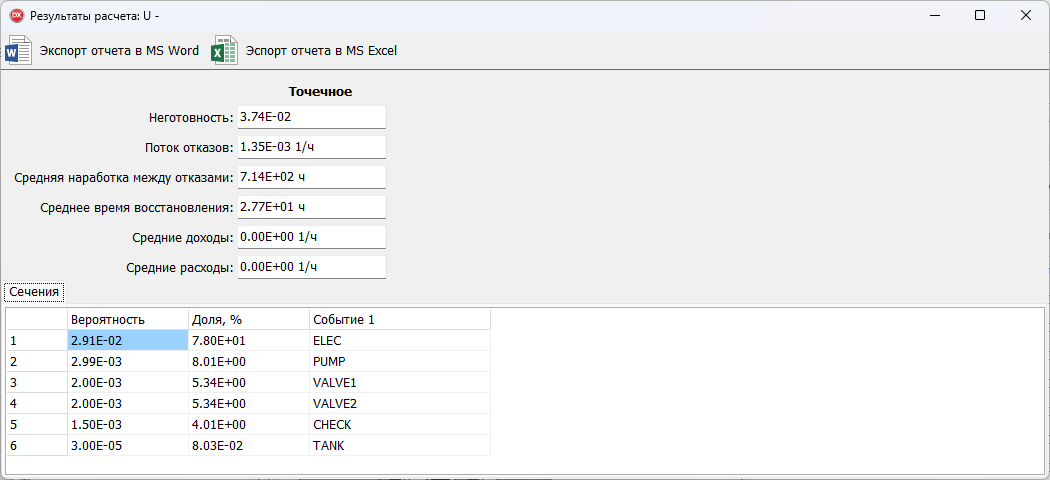
В данной лабораторной требуется вычислить показатель надежности: коэффициент неготовности системы.
Выполнение лабораторной работы
В предыдущей лабораторной работе была разработана модель нерезервированной одноканальной системы на основе деревьев отказов и деревьев успехов. Данную модель возможно спроектировать также с помощью другого инструмента – блок-схемы.
Создание нового проекта
- В главном окне SimInTech нажать кнопку Файл и выбрать пункт Новый проект
- В выпадающем меню выбрать пункт Модуль анализа надежности
- Откроется окно SARA – Новая модель, в котором будет проходить анализ надежности технической системы
- В главном окне модуля SARA нажать кнопку Сохранить как
- В появившемся окне выбрать или при необходимости создать папку, в которую будет сохранен данный проект
- В появившемся окне в поле Имя файла изменить имя проекта на "Лабораторная работа №2" и нажать на кнопку Сохранить
Создание блок-схемы
Модуль SARA позволяет создавать модель надежности с помощью различных инструментов, таких как блок-схемы, деревья отказов (ДО), деревья успехов (ДУ) и деревья событий (ДС). В предыдущей лабораторной работе были рассмотрены основы создания ДО и ДУ. Теперь будут рассмотрены основы создания блок-схем в соответствующей вкладке Блок-схемы.
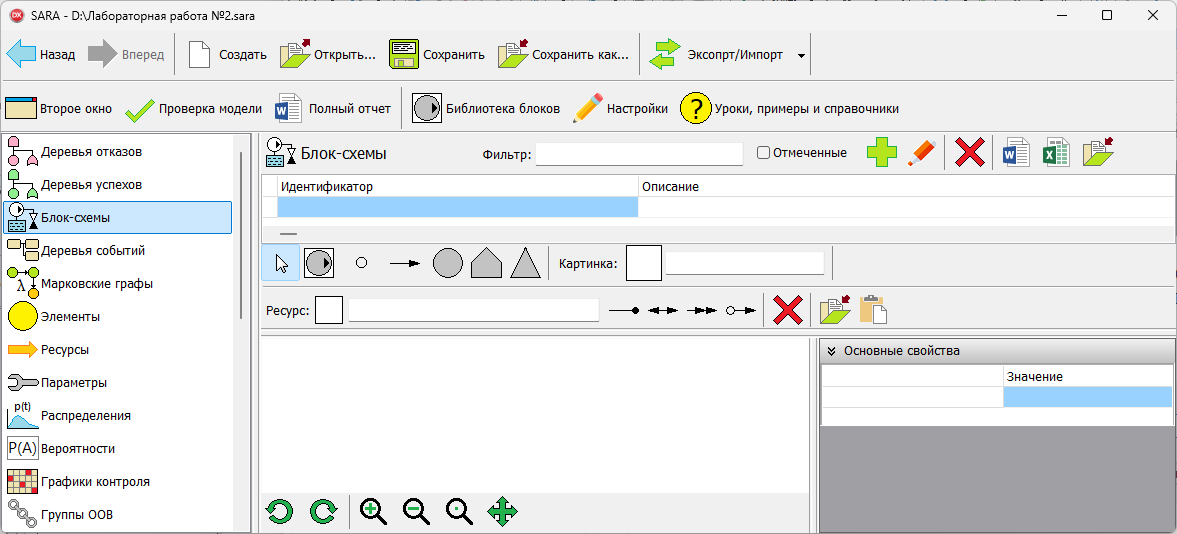
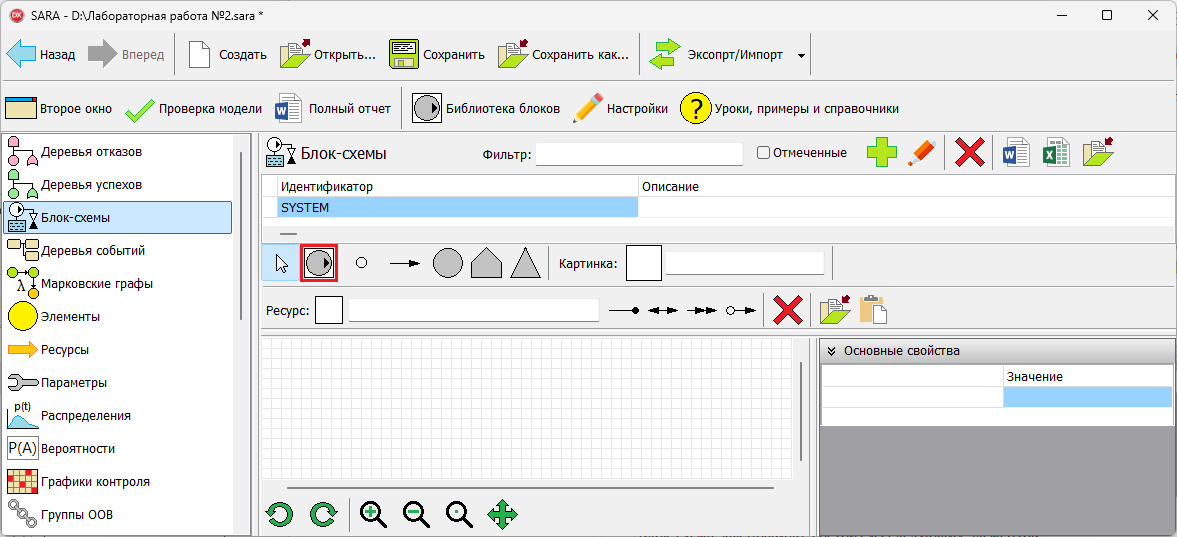
- Блоков – объектов, обозначающих отказ или работоспособность компонента системы (например, насоса, клапана и других)
- Узлов – блоков, которые изображаются в виде кружков и обеспечивают связь между блоками в более удобной для восприятия форме
- Связей между блоками, которые обозначаются на схеме стрелками. Для удобства чтения схемы стрелкам присваивается определенный цвет
- Базисных или постулируемых событий
- Верхних гейтов деревьев отказов и успехов
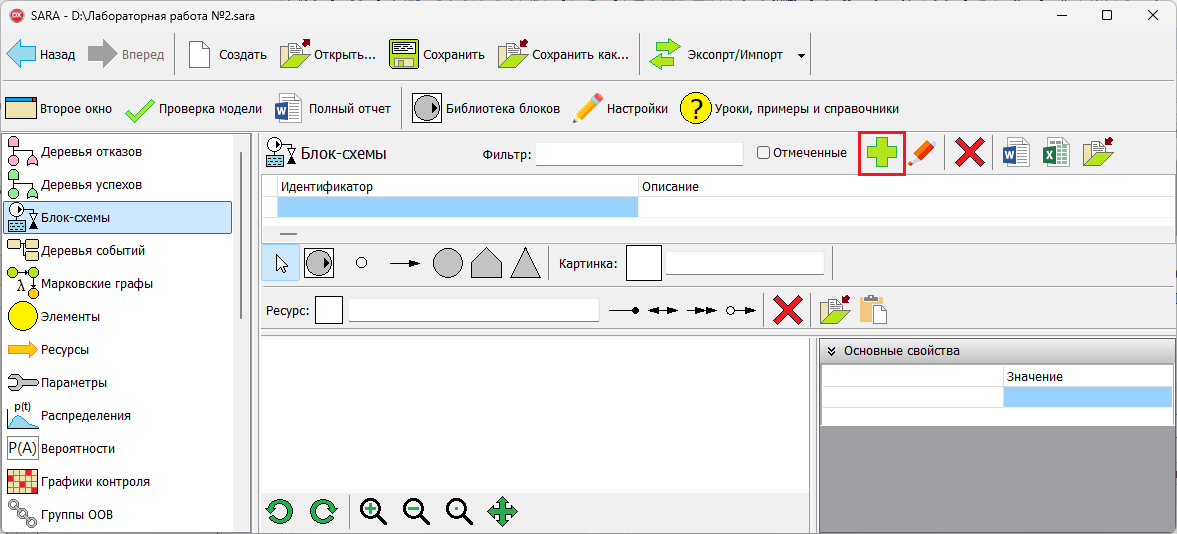
- Активировать режим создания блоков, нажав на кнопку Режим создания блоков, которая выделена на рисунке (Рисунок 5). Схема перейдет в режим добавления блоков, при котором при нажатии на свободный участок схемы будет добавляться новый блок с назначенным идентификатором
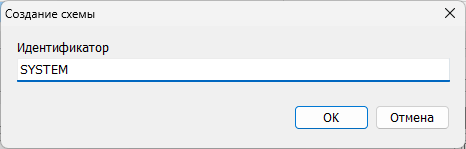
- Установить блок, нажатием на свободное пространство схемы. В появившемся окне Выбор элемента установить идентификатор "CONSUMER"
- Подтвердить создание нового элемента нажатием на кнопку Да
- Выйти из режима добавления блоков, нажатием на кнопку Режим выделения. В редакторе блок-схемы отобразился блок с идентификатором "CONSUMER" (Рисунок 6)
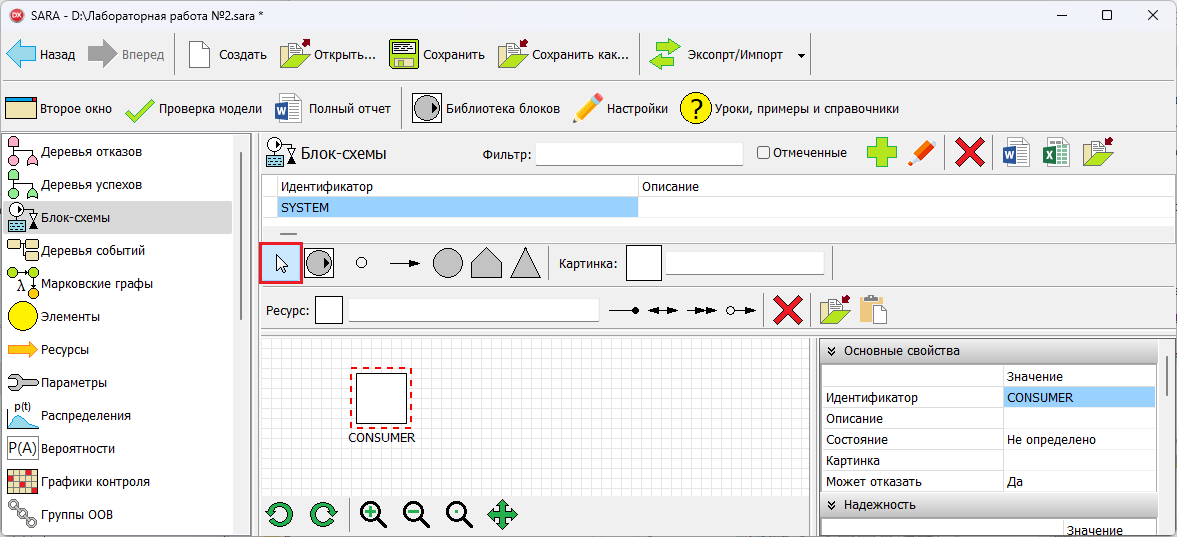
Модуль SARA позволяет добавлять один и тот же блок несколько раз – как на одну схему, так и на разные схемы. При этом каждый раз будет использоваться один и тот же блок, а связи с другими блоками будут "суммироваться".
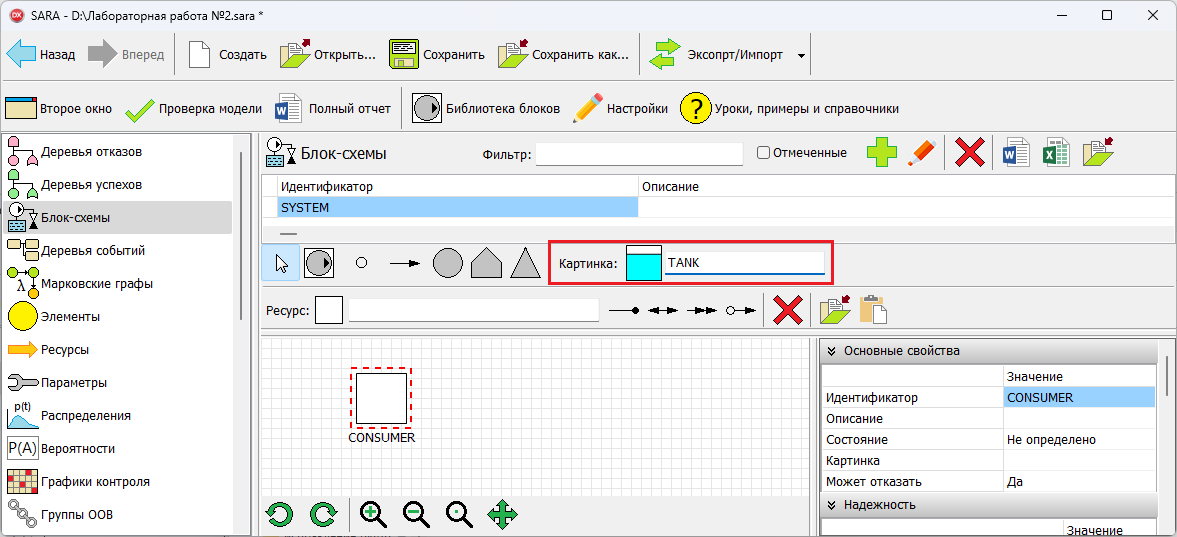
- Ввести "TANK" в поле выбора картинки, которое выделено на рисунке (Рисунок 7)
- Активировать режим создания блоков, нажав на кнопку Режим создания блоков
- Указать место на блок-схеме, где будет размещен блок
- В открывшемся окне Выбор элемента ввести идентификатор "TANK"
- Подтвердить создание нового элемента нажатием на кнопку Да
- В редакторе блок-схемы отобразится размещенный блок
- Нажатием на кнопку Режим выделения, выйти из режима добавления новых блоков
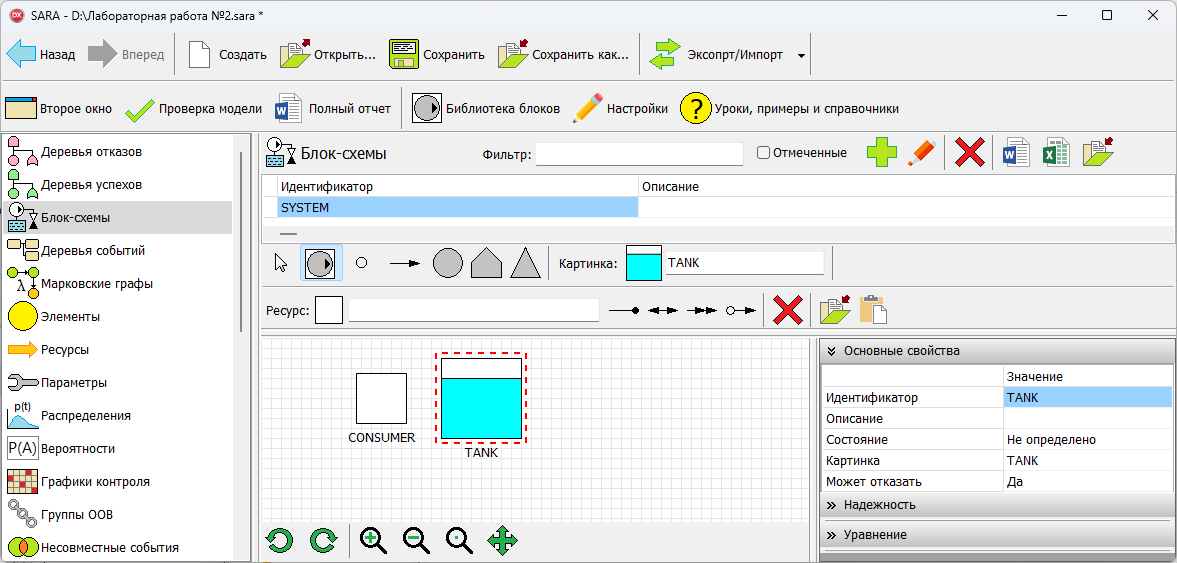
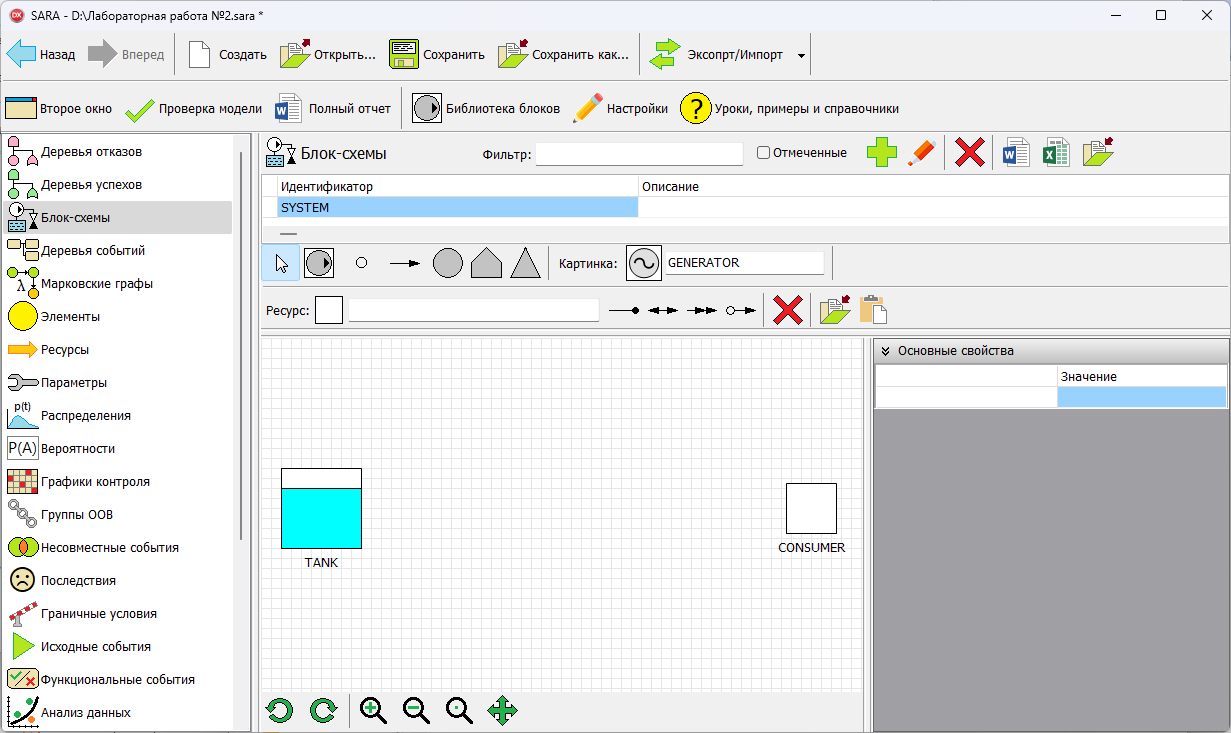
- Базисное событие "CHECK" с идентификатором картинки "CHECKVALVE"
- Базисное событие "PUMP" с идентификатором картинки "PUMP"
- Базисное событие "VALVE1" с идентификатором картинки "VALVE"
- Базисное событие "VALVE2" с идентификатором картинки "VALVE"
- Базисное событие "ELEC" с идентификатором картинки "GENERATOR"
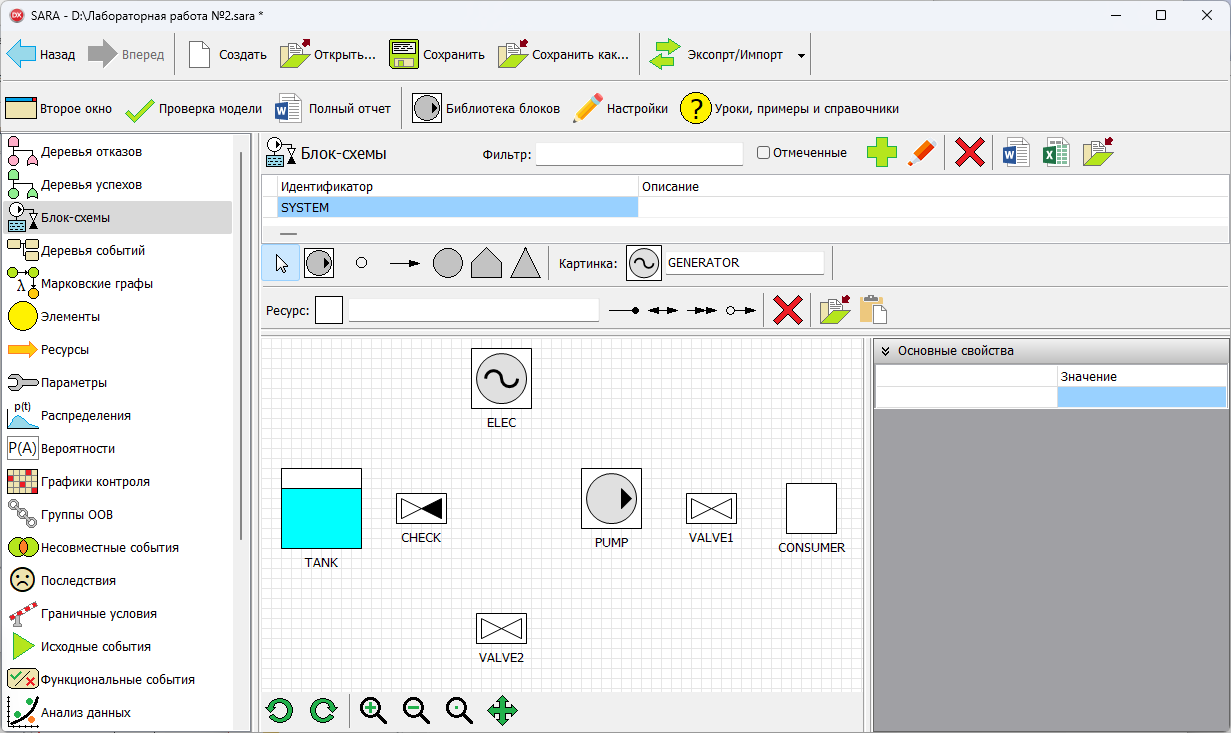
- Активировать режим создания узлов, нажатием на кнопку Режим создания узлов, после чего схема перейдет в режим добавления узлов, при котором при нажатии на свободный участок схемы будет добавляться узел с автоматически присвоенным идентификатором. При необходимости их возможно изменять
- Разместить на схеме два узла, как показано на рисунке (Рисунок 11)
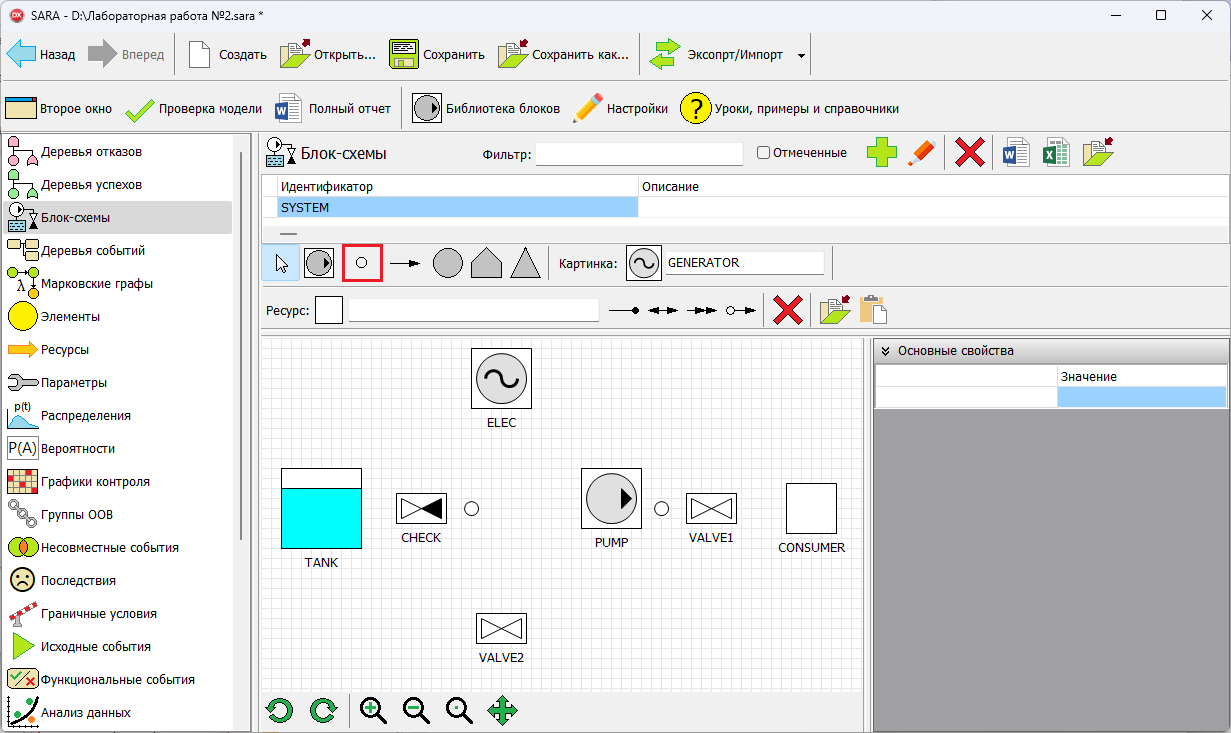
Рисунок 11. Окно проекта SARA с добавленными узлами на блок-схему и выделенной кнопкой добавления узлов. - Выйти из режима добавления узлов
Последний этап создания схемы – соединение блоков и узлов связями.
Связи обозначают функциональные зависимости между блоками. Связи могут быть разных типов, но в данной лабораторной рассматриваются самые простые связи. Главная характеристика связи – это вид ресурса. Под ресурсами обычно обозначают среду (вода, пар, масло), информацию (управляющий сигнал от оператора или системы управления), источник энергии (механической, электрической) или другие функциональные связи (охлаждение от системы вентиляции). Предполагается, что блок функционирует, если он обеспечен необходимыми ресурсами от смежных блоков. Если один вид ресурса поставляется несколькими блоками, то считается, что имеет место резервирование.
- Активировать режим создания связей, нажав на кнопку Режим создания связей, которая
обозначена на рисунке (Рисунок 12). Схема перейдет в режим добавления связей, при котором при нажатии
на объекты схемы будет добавляться новая связь с назначенным идентификатором
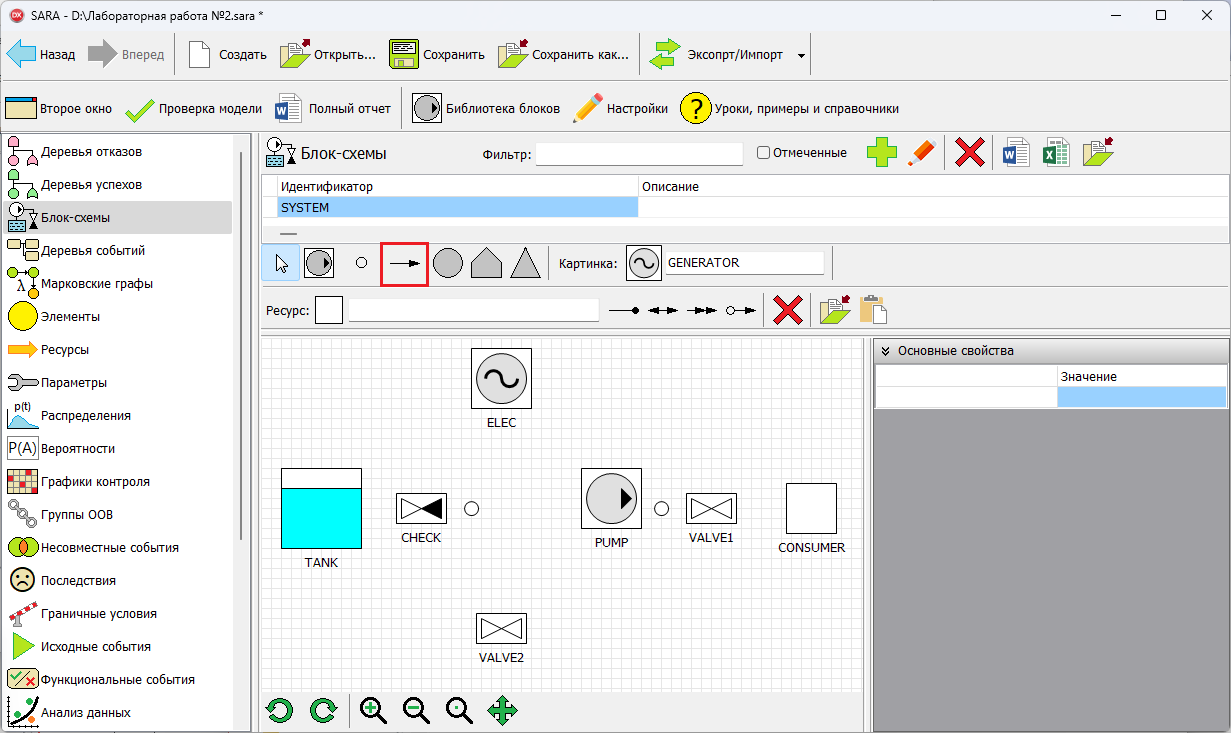
Рисунок 12. Окно проекта SARA с выделенной кнопкой "Режим создания связей". - В поле "Ресурс", которое обозначено на рисунке (Рисунок 15), ввести название ресурса "WATER"
- В появившемся окне Выбор ресурса нажать на кнопку Да для
подтверждения создания нового ресурса (Рисунок 13)
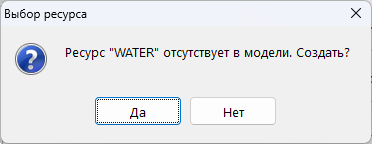
Рисунок 13. Окно подтверждения создания нового ресурса. - Слева от поля "Ресурс" обозначен текущий отображаемый цвет связи, для его изменения
необходимо дважды нажать левой кнопкой мыши на черный квадрат с отображаемым цветом
связи для вызова окна выбора цвета из палитры цветов. Установить цвет ресурса "WATER"
согласно рисунку (Рисунок
14). Нажать на кнопку Ok для установки выбранного цвета
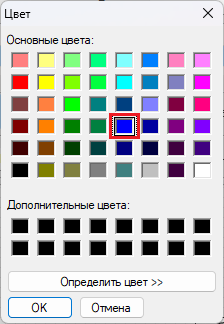
Рисунок 14. Палитра цветов ресурса с выбранным цветом. - Левой кнопкой мыши нажать на блок "TANK", на блок схеме появится стрелка,
которая должна указывать на блок "CHECK". Для этого необходимо нажать на блок
"CHECK", после чего установится связь между блоком "TANK" и
"CHECK" (Рисунок 15)
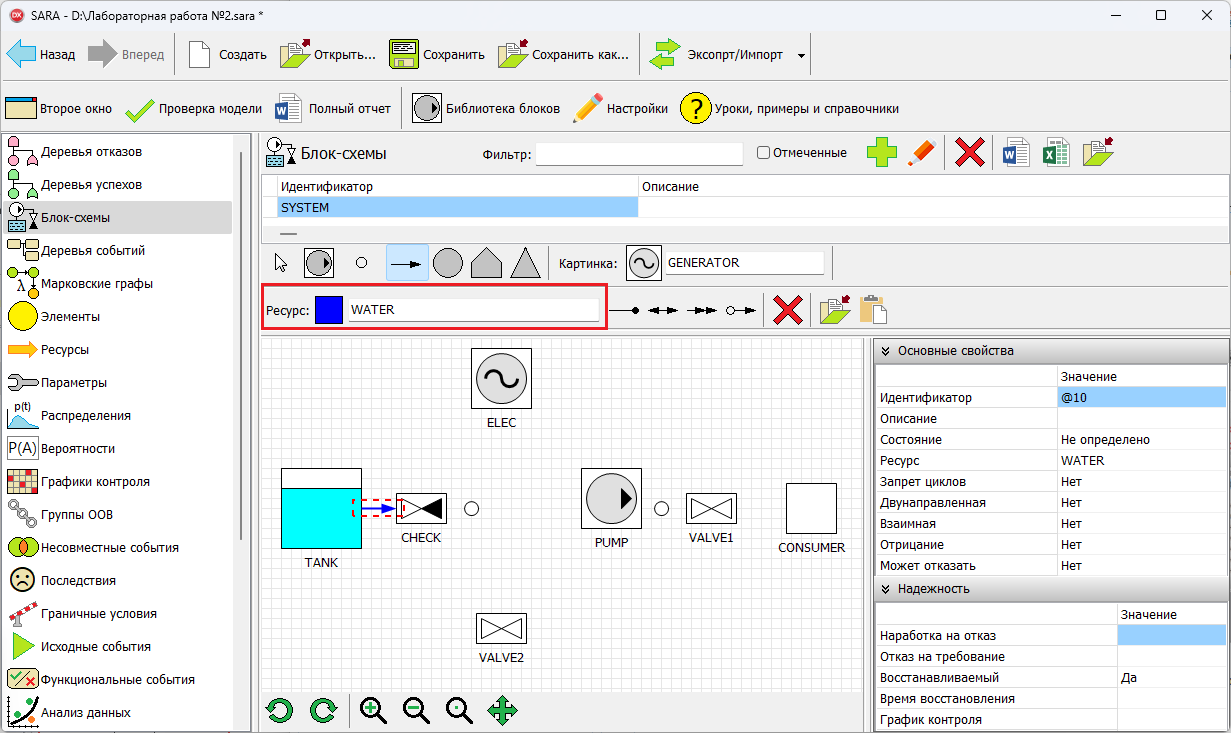
Рисунок 15. Окно проекта SARA с установленной связью между блоками "TANK" и "CHEK", с выделенной кнопкой "Режим добавления связей" и выделенным полем "Ресурсы". - Выйти из режима добавления связей, нажатием на соответствующую кнопку выхода из режима добавления элементов
Далее требуется установить связи с ресурсом "WATER" для блоков "CHECK", "PUMP", "VALVE1", "CONSUMER" и двух узлов.
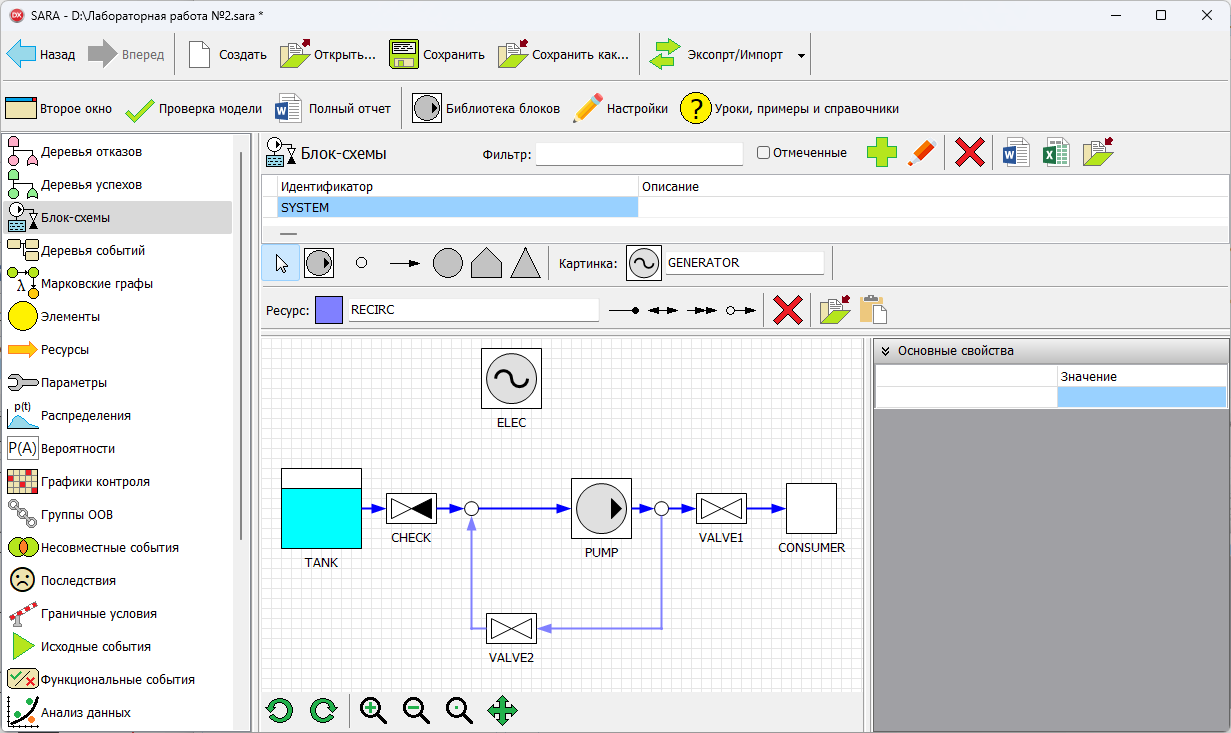
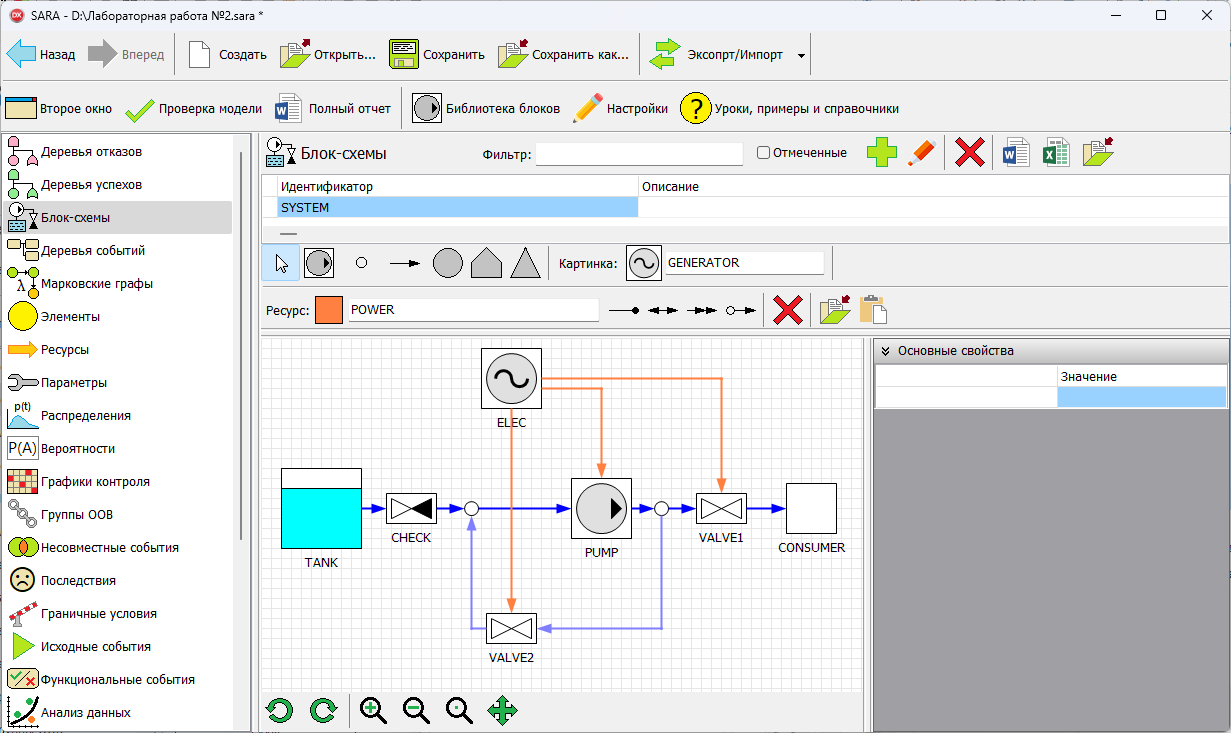
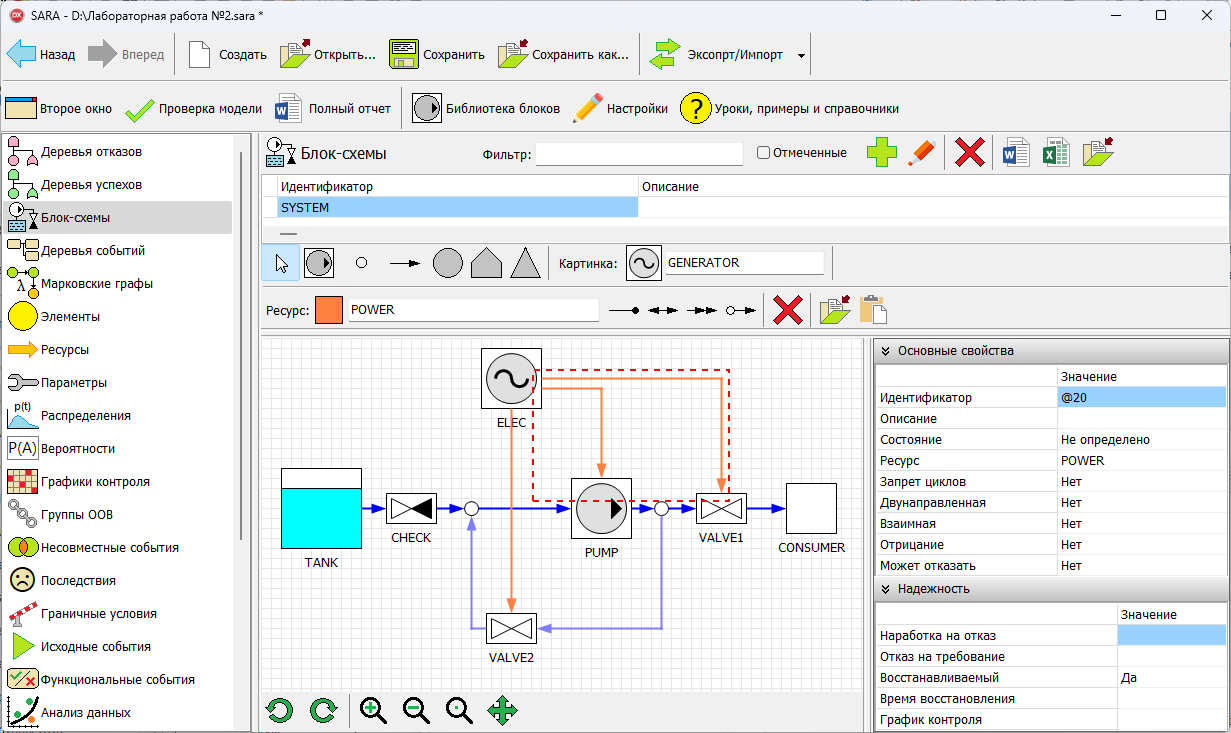
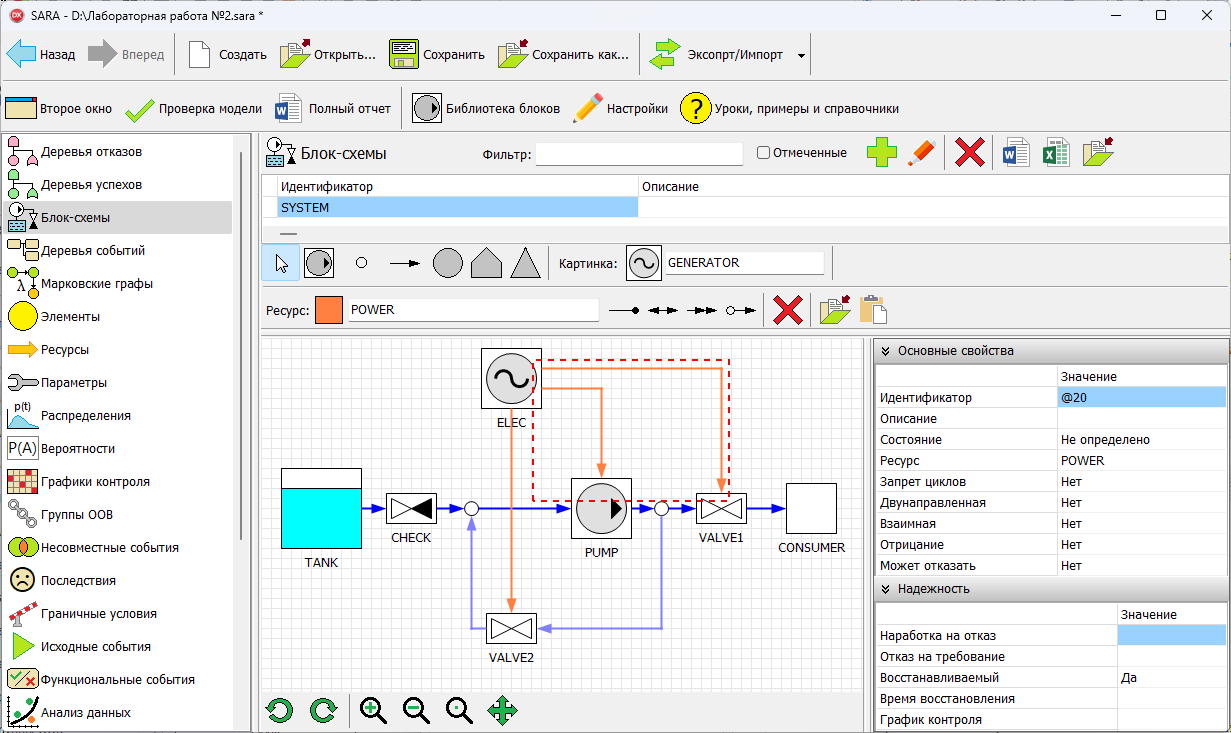
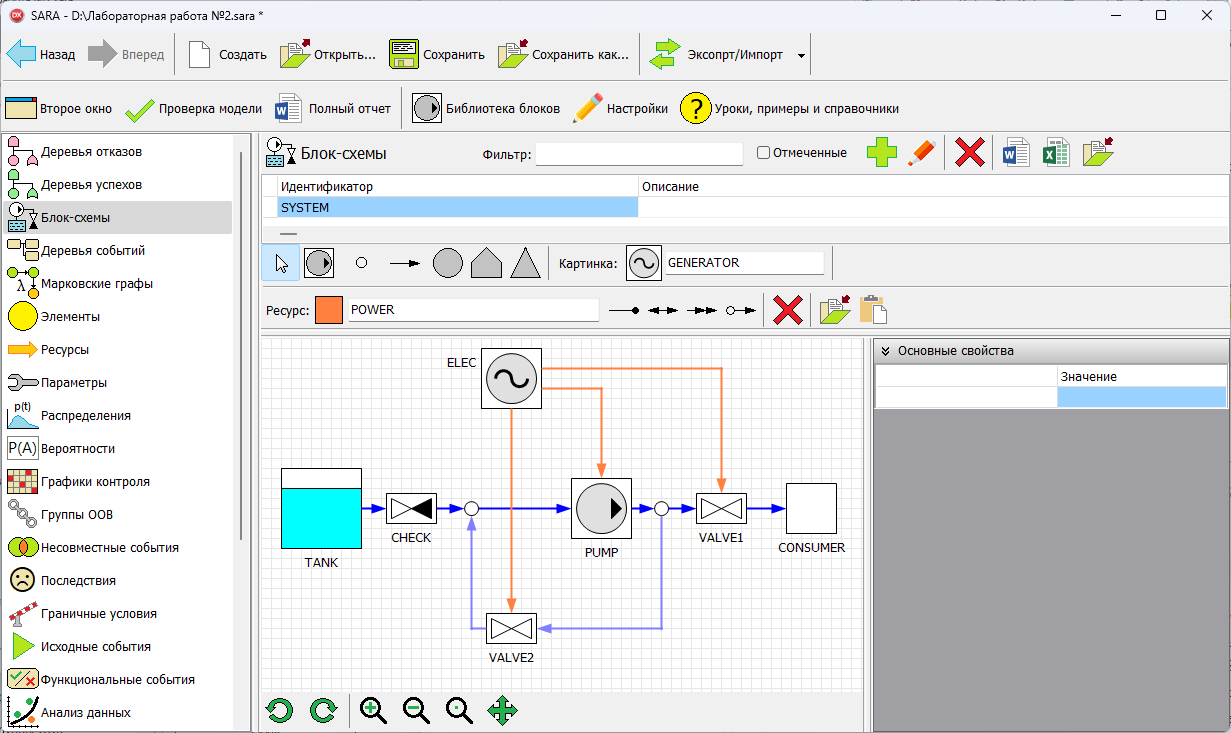
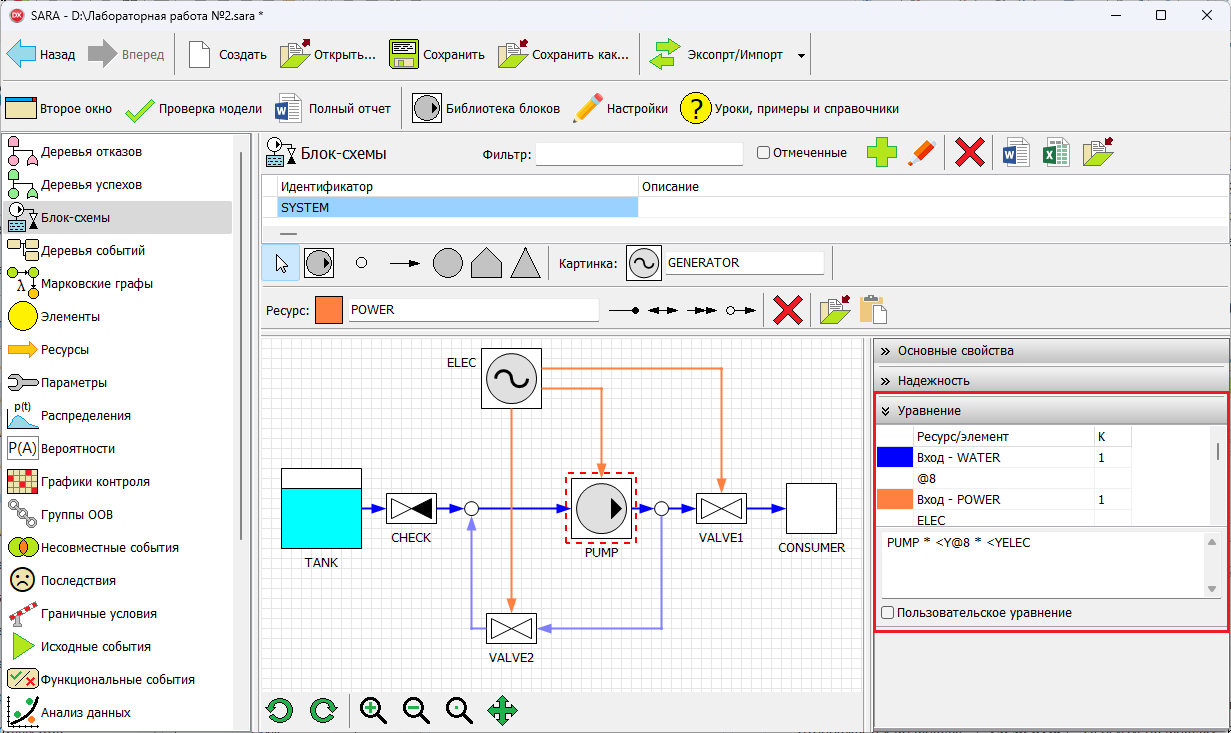
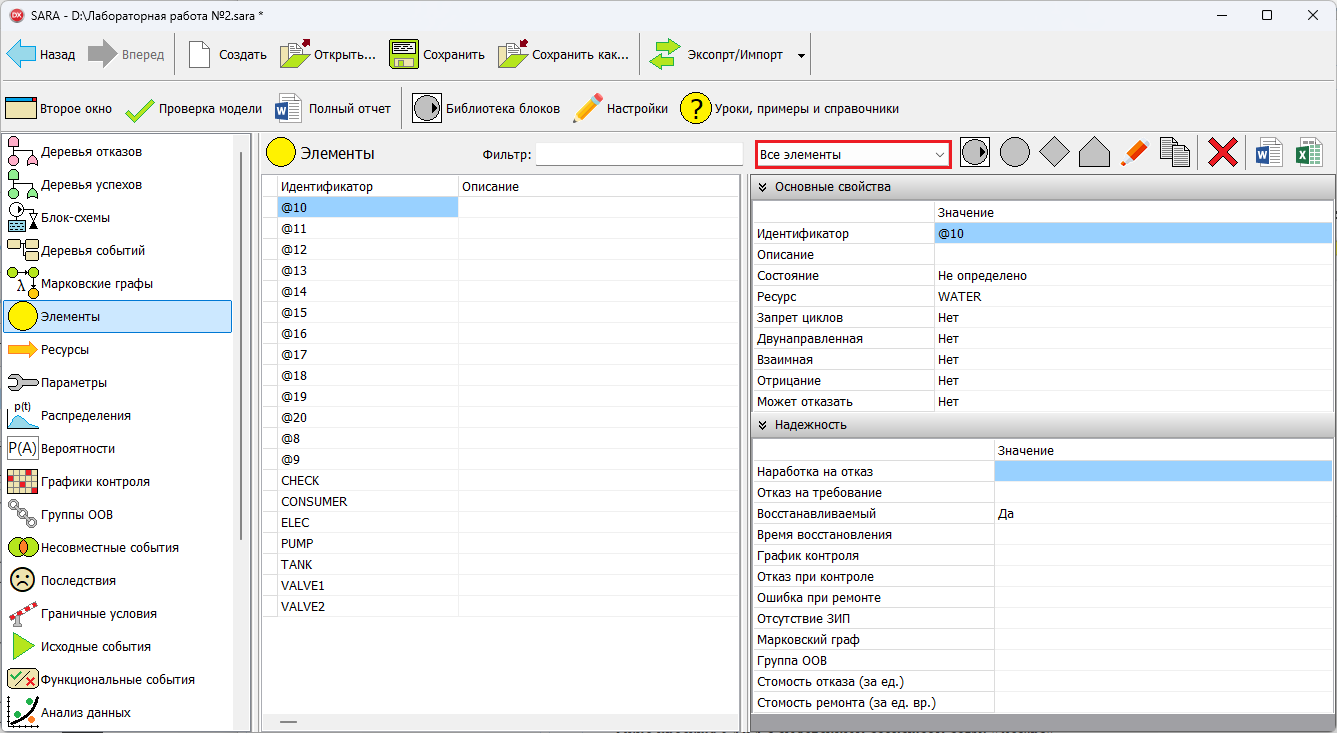
- С помощью кнопки палитры, которая выделена на рисунке (Рисунок 23)
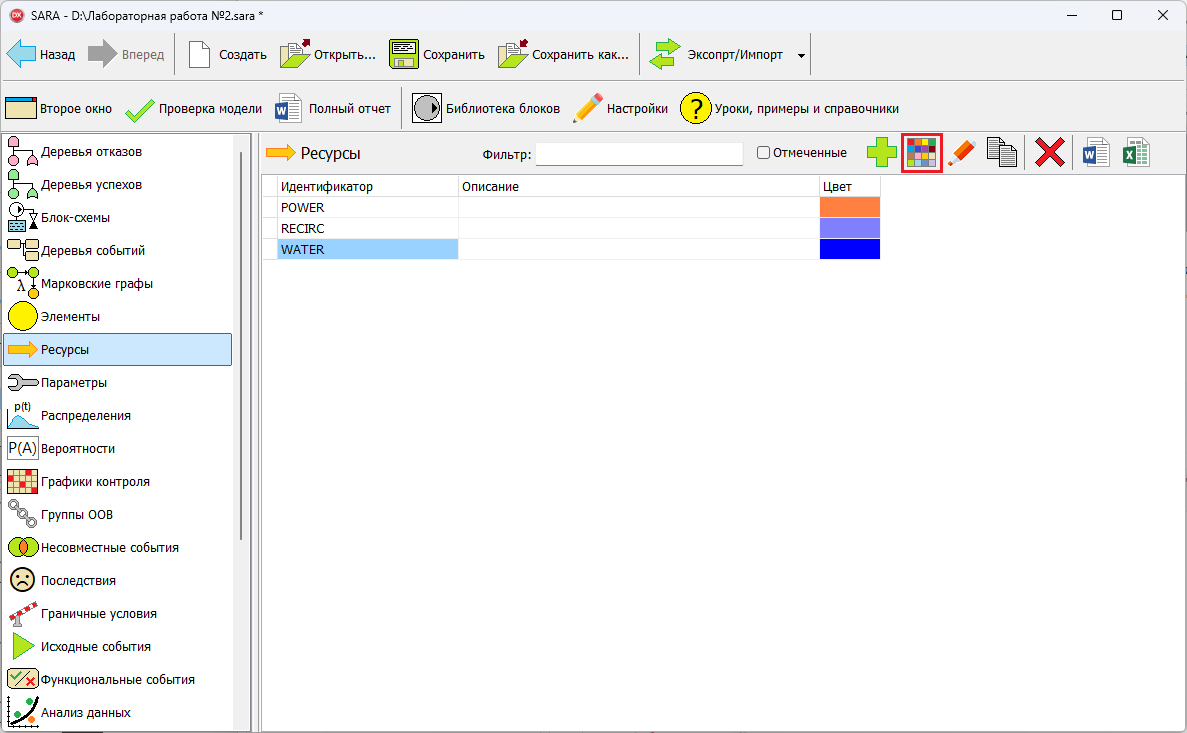
Рисунок 23. Окно проекта SARA с открытой вкладкой "Ресурсы" и выделенной кнопкой изменения цвета ресурса. - Путем двойного нажатия левой кнопкой мыши по ячейке Цвет
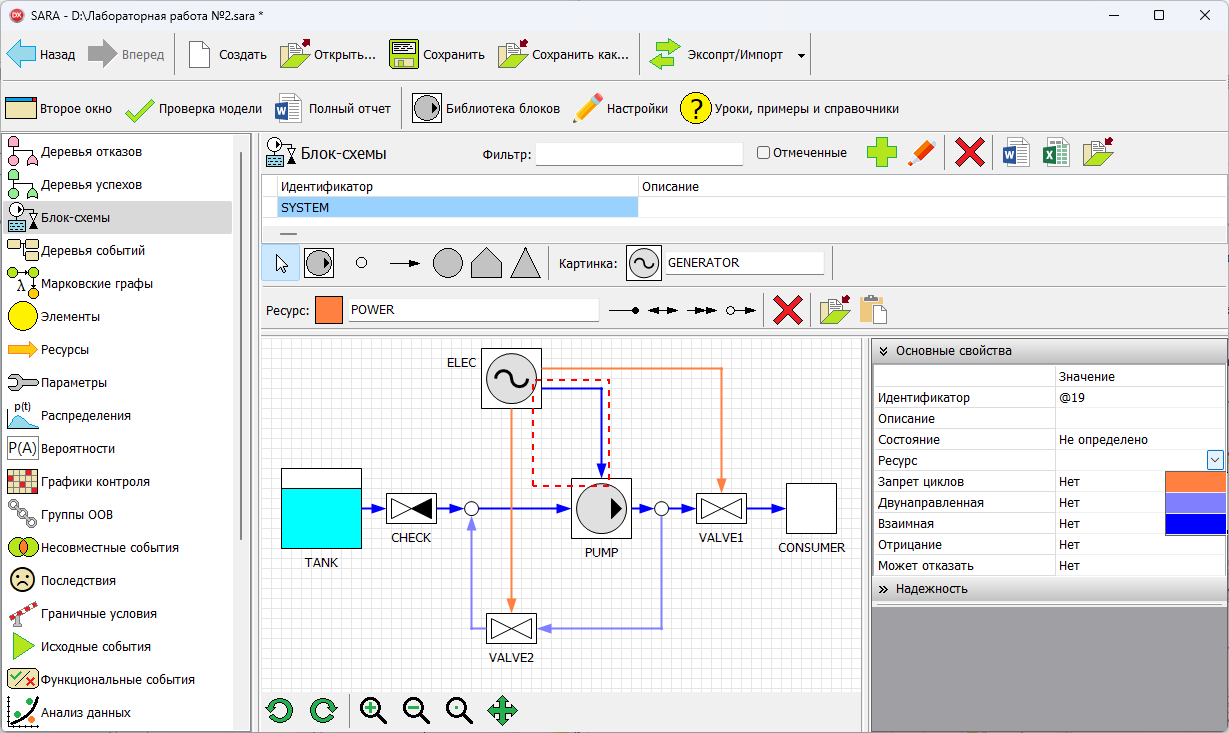
Задание параметров надежности элементов
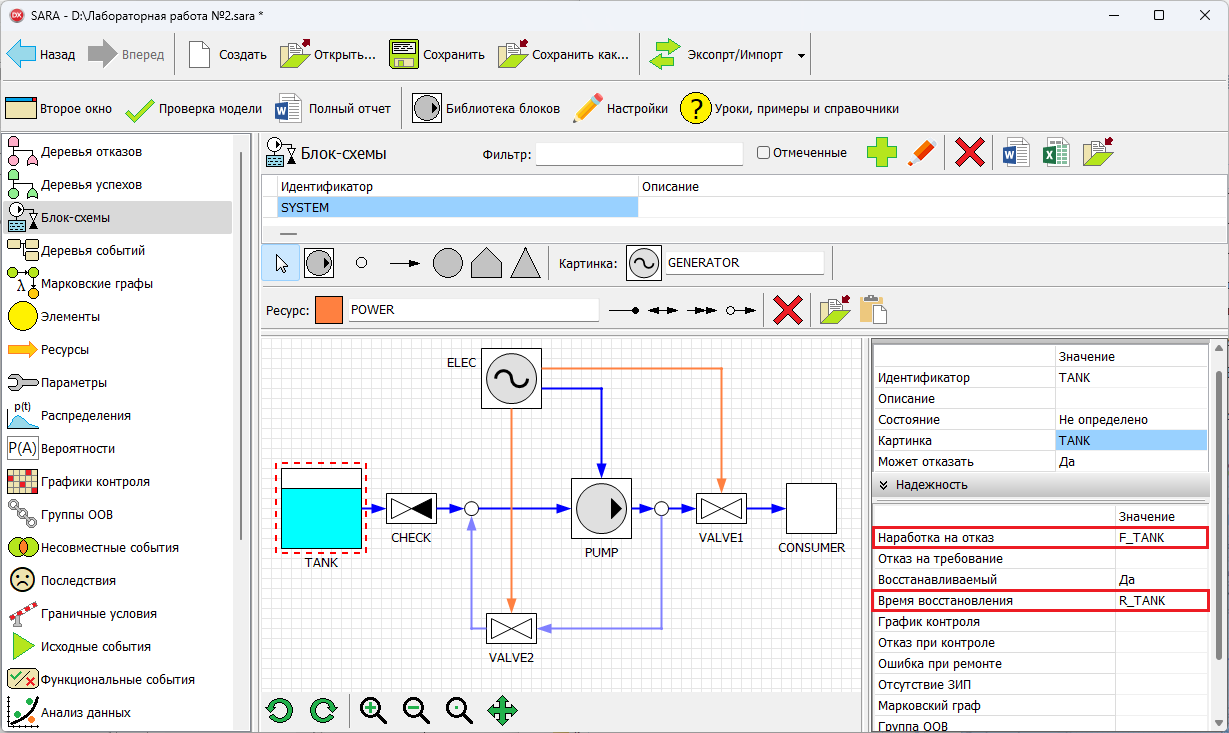
- "Наработка на отказ"
- "Время восстановления"
| Компонент канала | Наработка на отказ | Время восстановления |
|---|---|---|
| TANK | F_TANK | R_TANK |
| CHECK | F_CHECK | R_CHECK |
| PUMP | F_PUMP | R_PUMP |
| VALVE1, VALVE2 | F_VALVE | R_VALVE |
| ELEC | F_ELEC | R_ELEC |
- "Наработка на отказ" − "F_TANK"
- "Время восстановления" − "R_TANK"
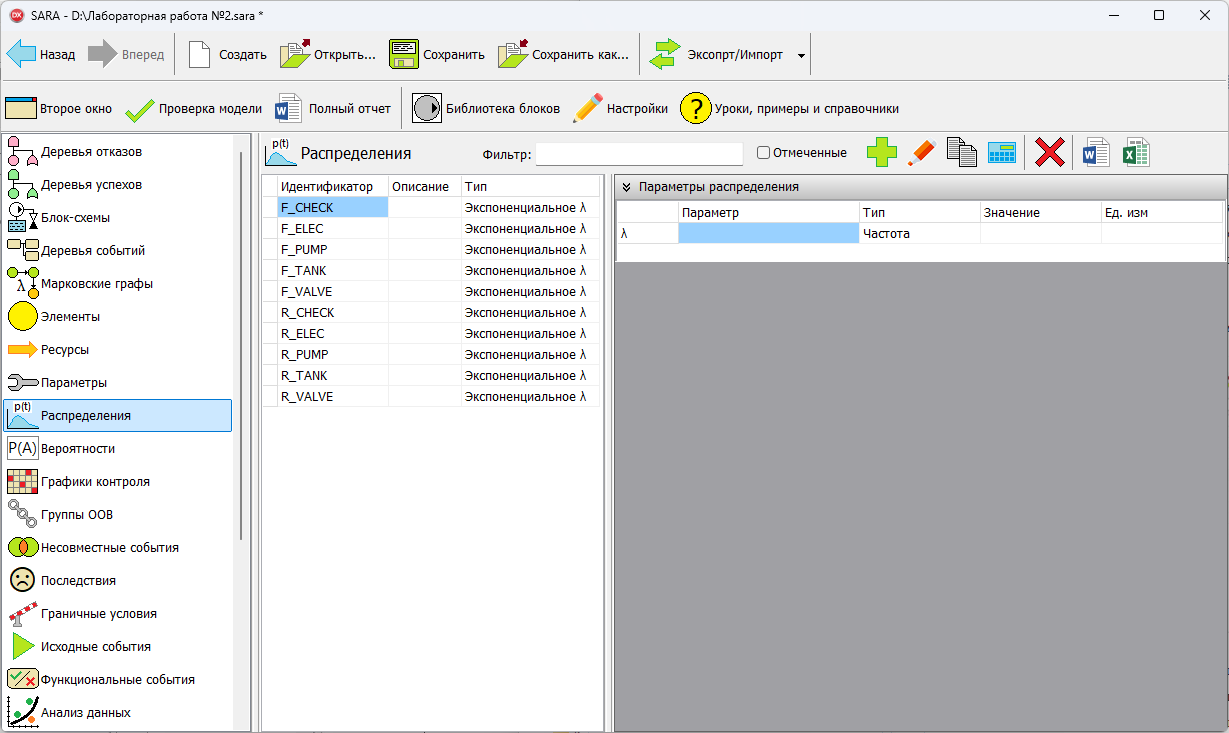
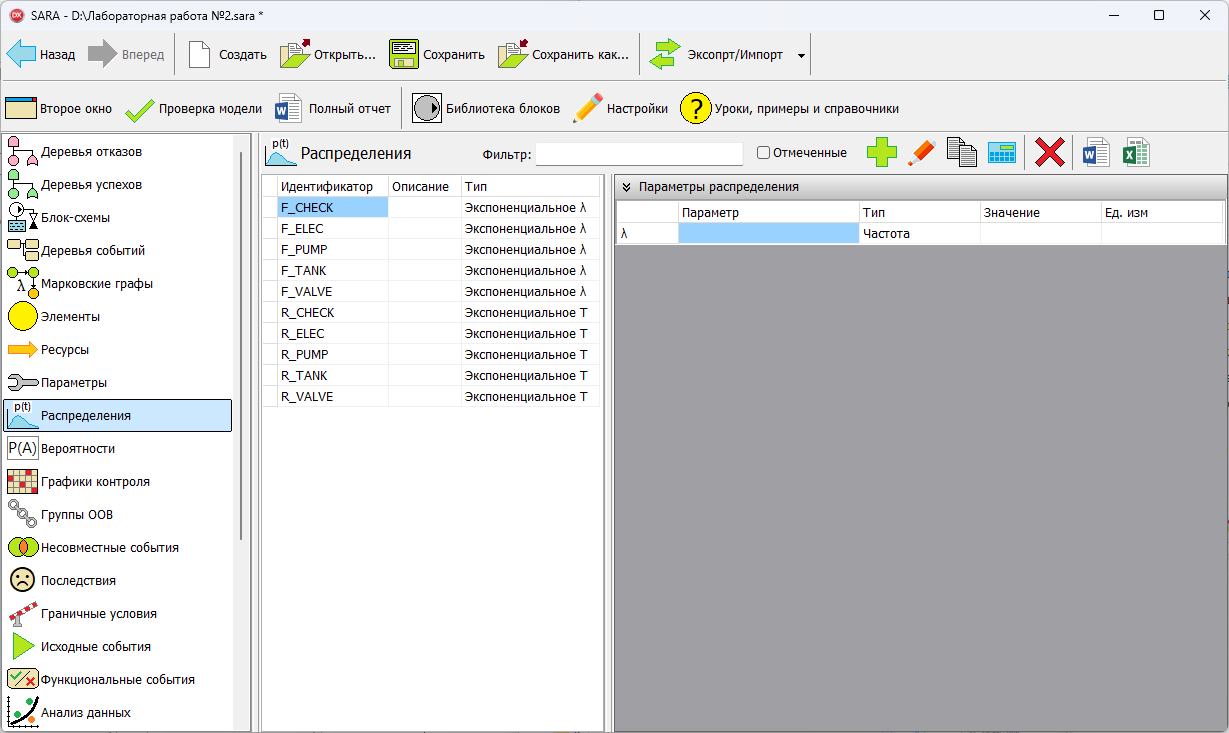
| Идентификатор распределения | Тип параметра | Идентификатор параметра | Значение |
|---|---|---|---|
| F_CHECK | λ (час-1) | F_CHECK | 1E-4 |
| R_CHECK | T (час) | R_CHECK | 15 |
| F_ELEC | λ (час-1) | F_ELEC | 1E-3 |
| R_ELEC | T (час) | R_ELEC | 30 |
| F_PUMP | λ (час-1) | F_PUMP | 1E-4 |
| R_PUMP | T (час) | R_PUMP | 30 |
| F_TANK | λ (час-1) | F_TANK | 1E-6 |
| R_TANK | T (час) | R_TANK | 30 |
| F_VALVE | λ (час-1) | F_VALVE | 1E-4 |
| R_VALVE | T (час) | R_VALVE | 20 |
- Выбрать распределение "F_CHECK" одинарным нажатием по его идентификатору, описанию или типу распределения
- В таблице раздела Параметры распределения, расположенной в правой части окна проекта SARA, ввести в поле "Параметр" идентификатор "F_CHECK"
- Нажать клавишу "Enter" клавиатуры. Подтвердить создание нового параметра для выбранного распределения, нажав кнопку Да
- В открывшемся окне Создание нового параметра в основных свойствах для поля "Ед. изм" отобразится по умолчанию значение "0.0000E+00"
- В поле "Значение" ввести значение "1.0000E-04" из таблицы (Таблица 3)
изменяемого параметра "F_CHECK" (Рисунок 28)
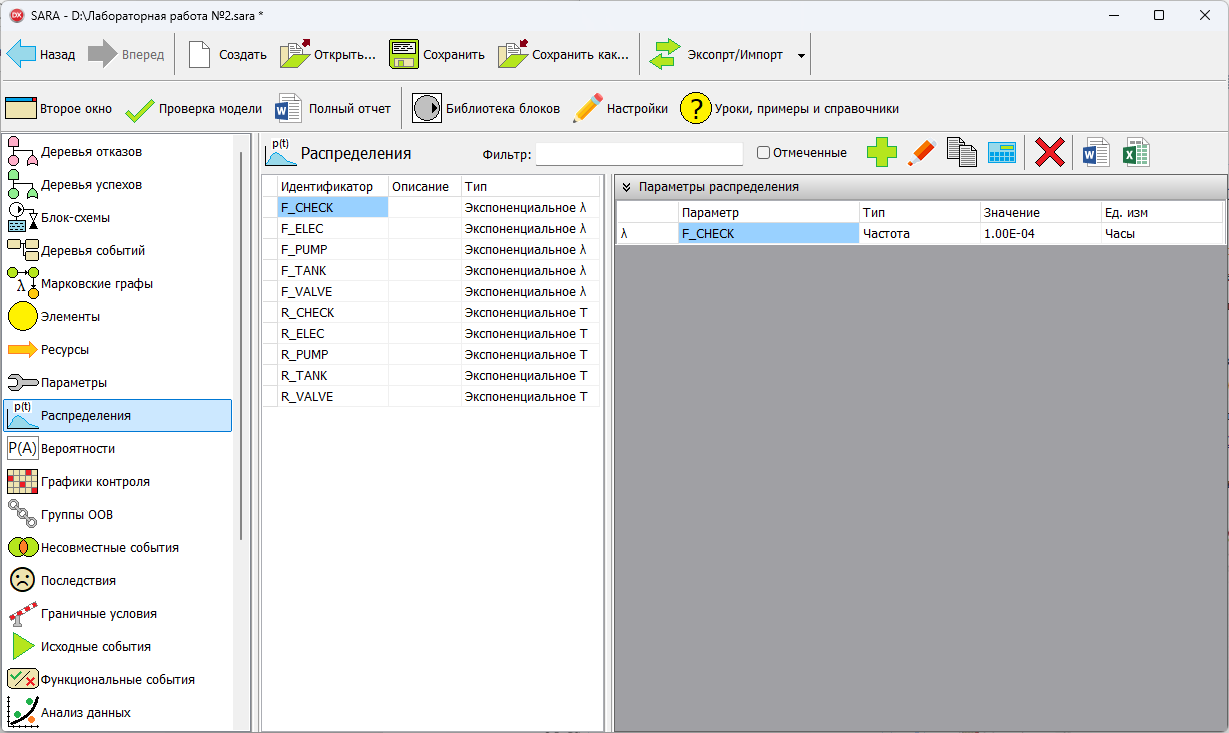
Рисунок 28. Окно проекта SARA с выделенными параметрами распределения "F_CHECK". - Нажать клавишу "Enter" клавиатуры
- Подтвердить создание и изменения нового параметра "F_CHECK", нажав кнопку Ok
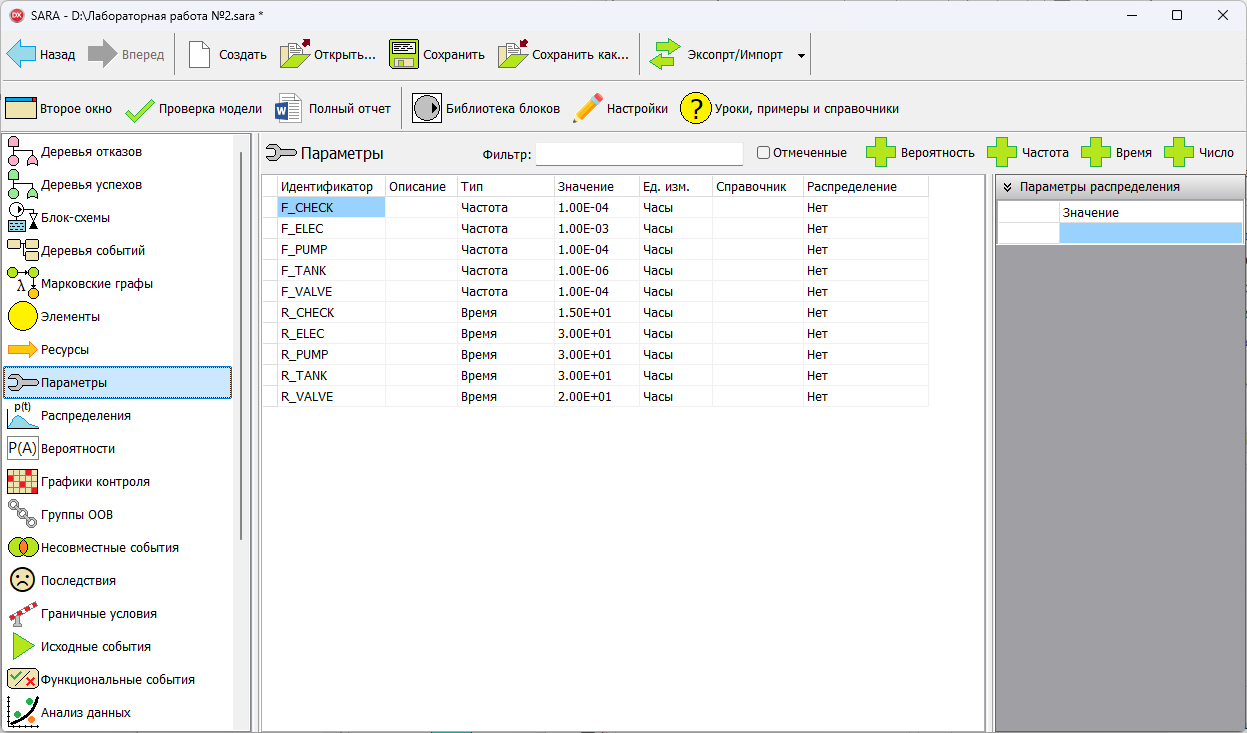
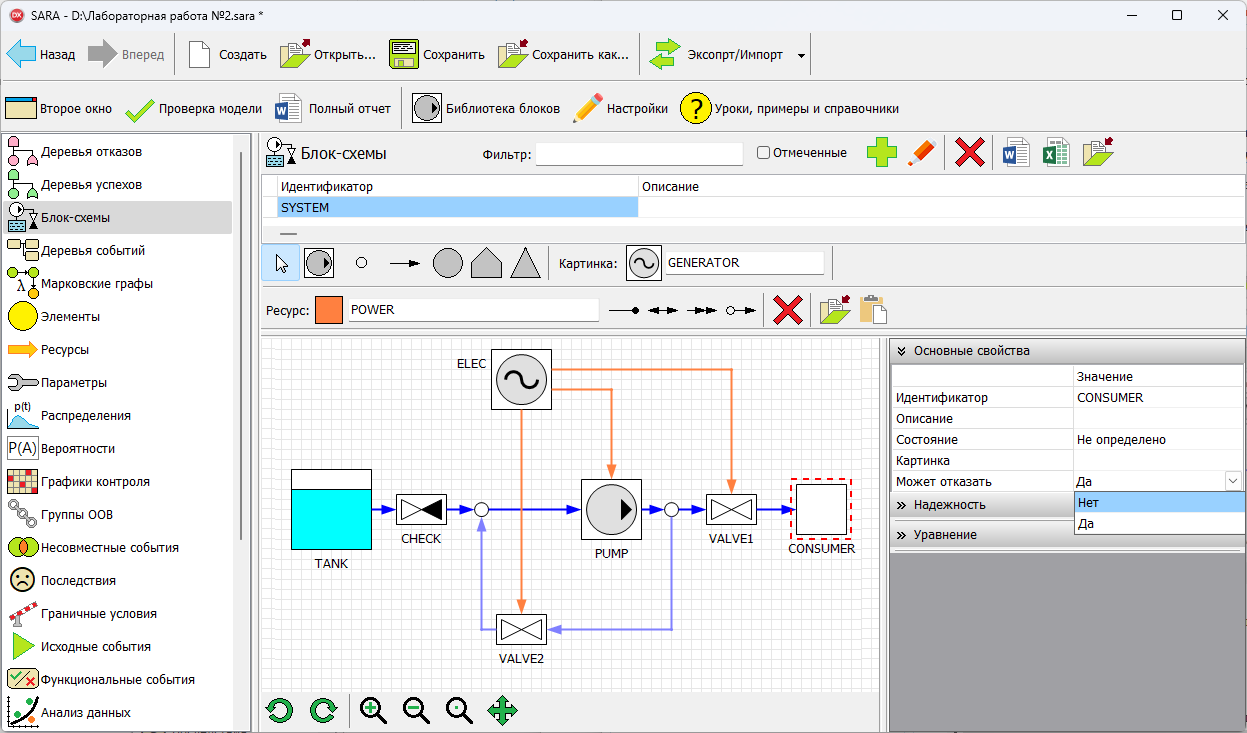
Перед тем, как приступать к выполнению расчетов параметров надежности элементов, необходимо сохранить проект.
Выполнение расчетов
- В редакторе блок-схемы выбрать элемент "CONSUMER" открыть его контекстное меню
и выбрать пункт Расчёт (Рисунок 31)
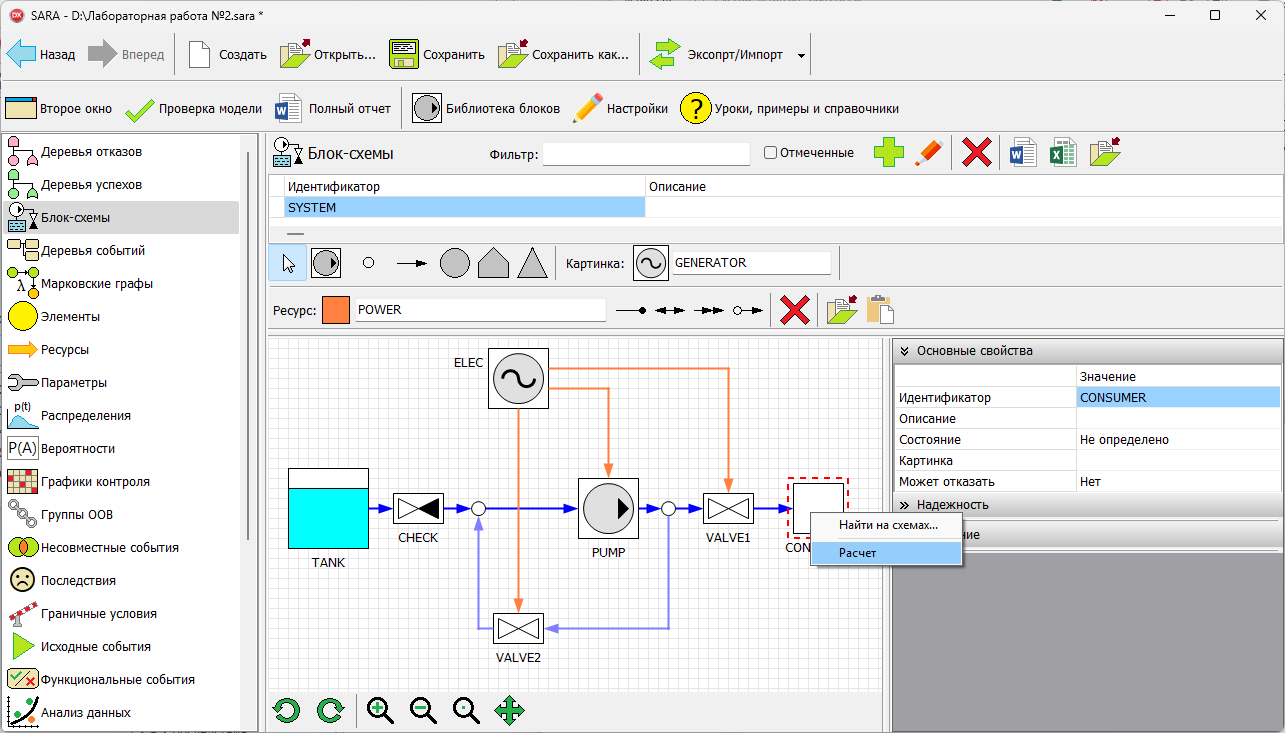
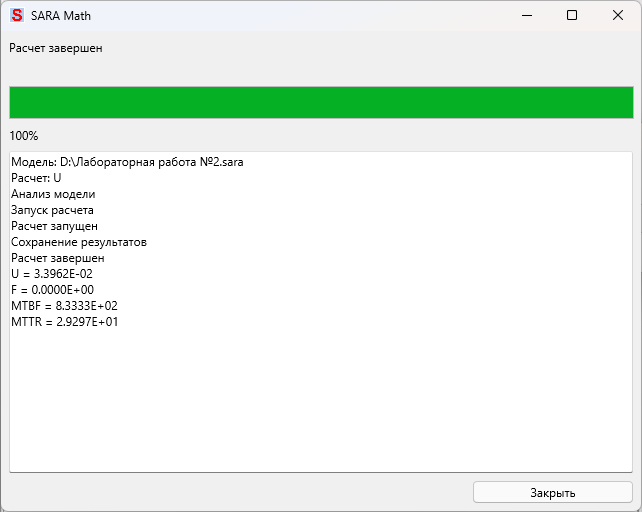
Рисунок 31. Окно проекта SARA с выделенным пунктом контекстного меню блока "CONSUMER". - Автоматически откроется вкладка Расчеты на панели вкладок, а также откроется окно Создание расчета, поскольку не было произведено ни одного расчета этого элемента
- В окне Создание расчета ввести идентификатор "U", затем нажать кнопку Ok для создания нового расчета
- Далее откроется окно выбора типа расчета, в котором требуется выбрать "Расчет стационарного риска"
- В таблице расчетов отобразиться созданный расчет с идентификатором "U" для объекта
"CONSUMER" с выбранным типом расчета "Расчет стационарного риска", а также в правой
части окна проекта SARA отобразятся свойства расчета выбранного созданного расчета "U"
(Рисунок 32)
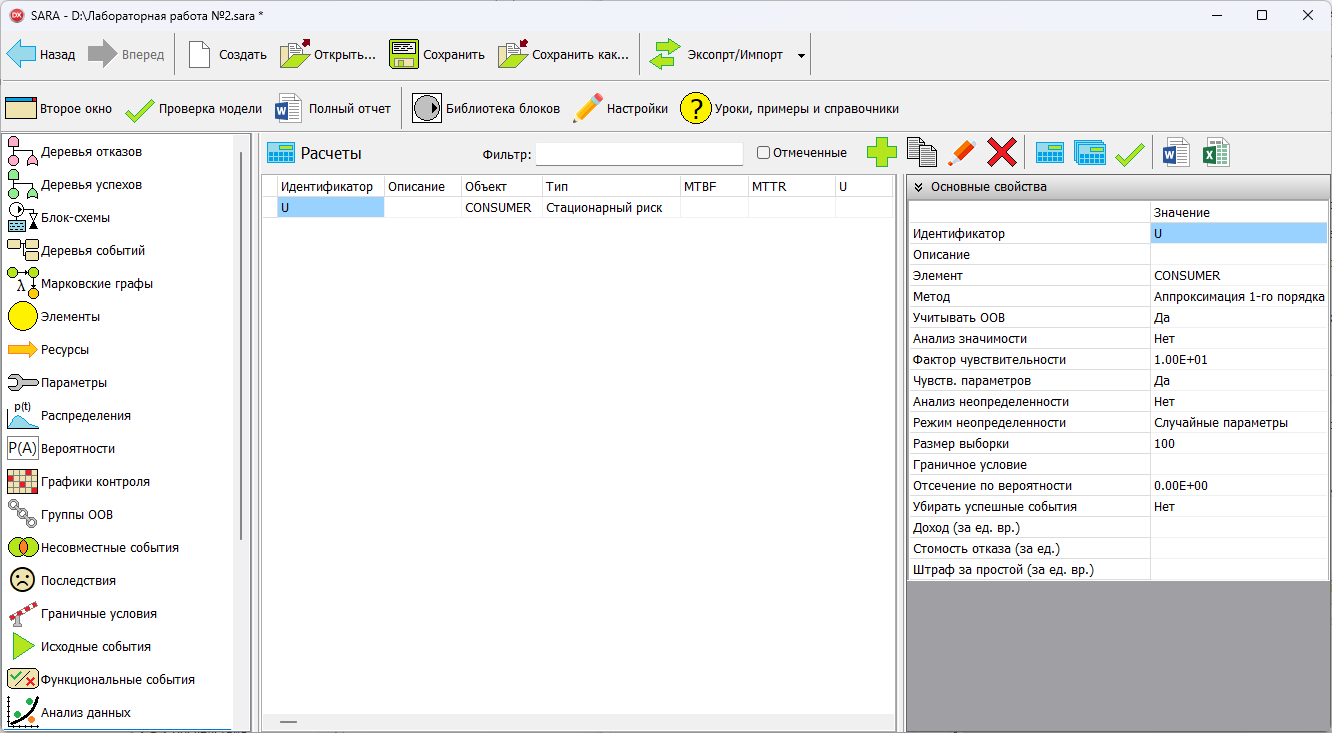
Рисунок 32. Окно проекта SARA с открытой вкладкой "Расчет" и открытыми свойствами созданного расчета "U".
Заключение
В данной лабораторной работе была разработана модель и проведен расчет надежности простой системы с помощью инструмента блок-схем.