
Разработка модели бензинового двигателя
Лабораторная работа №1.
Введение
В данной лабораторной работе будет разработана модель бензинового двигателя без турбины. Первоочередной задачей является настройка количества подаваемого топлива таким образом, чтобы обеспечить корректное соотношение между воздухом и топливом.
Для увеличения мощности двигателя необходимо повысить как количество топлива, так и объем воздуха, необходимый для его полного сгорания. С этой целью предполагается внедрение системы турбонаддува, которая позволит значительно увеличить объем воздуха, поступающего в цилиндры двигателя.
После установки турбокомпрессора потребуется провести корректировку количества подаваемого топлива, чтобы добиться более высокой мощности двигателя по сравнению с первоначальной моделью.
Цель работы
- Приобрести навыки для разработки моделей двигателей внутреннего сгорания
Задачи работы
- Разработать модель двигателя без турбонаддува
- Подобрать значение цикловой подачи топлива
- Добавить турбокомпрессор
- Увеличить цикловую подачу топлива благодаря турбокомпрессору
Задание 1. Разработка модели двигателя внутреннего сгорания без турбокомпрессора
- В главном окне SimInTech выбрать пункт Файл, подпункт Новый проект
- В выпадающем меню выбрать пункт Схема модели общего вида (Рисунок 1)
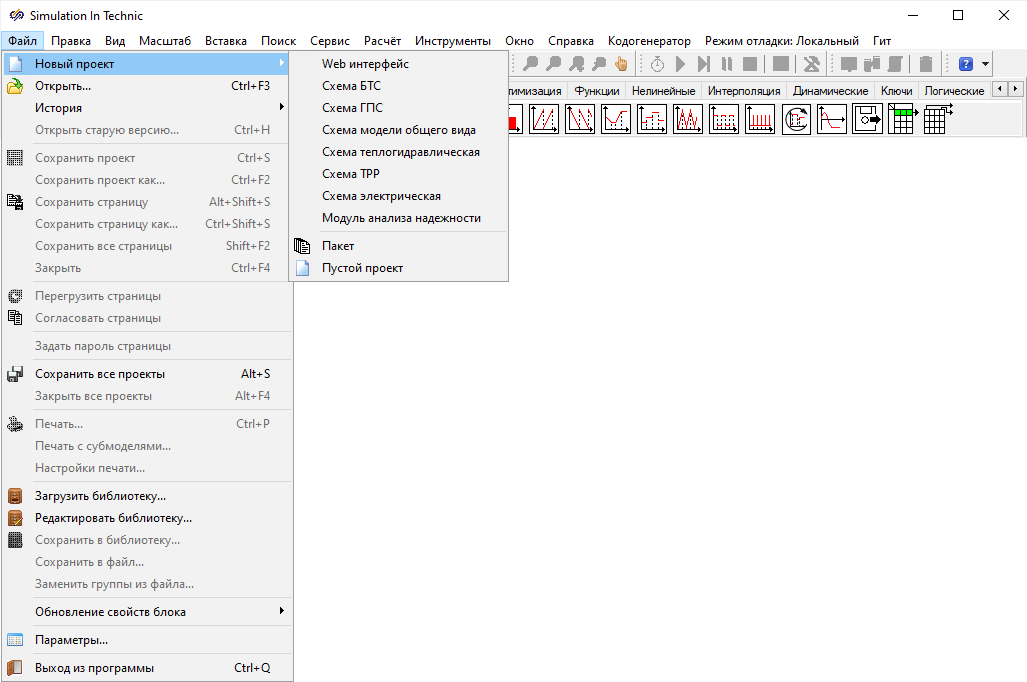
Рисунок 1. Главное окно SimInTech c выделенным меню создания нового проекта.
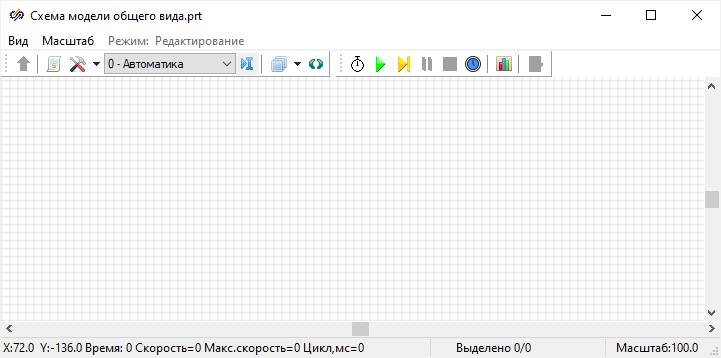
- В главном окне SimInTech выбрать пункт Файл, подпункт Сохранить проект как
- В появившемся окне в поле Имя файла указать имя проекта "Бензиновый двигатель" и нажать на кнопку Сохранить
Добавление блоков на схему
- В главном окне SimInTech в палитре блоков выбрать вкладку Двигатели внутреннего сгорания (Рисунок 3)

Рисунок 3. Палитра блоков SimInTech c выбранной вкладкой "Двигатели внутреннего сгорания". - Выбрать блок Двигатель одинарным нажатием левой кнопкой мыши по его изображению в палитре блоков с подписью Двигатель
- Перевести курсор мыши на рабочую область окна проекта. В рабочей области окна проекта появится графическое изображение блока Двигатель, которое будет следовать за курсором мыши
- Выбрать место в рабочей области окна проекта для установки блока и установить блок
одинарным нажатием левой кнопкой мыши (Рисунок 4)
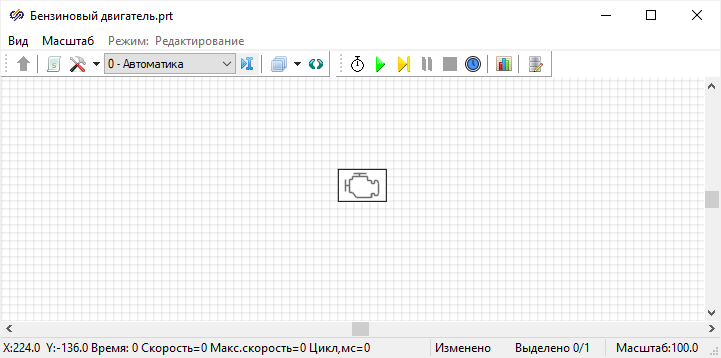
Рисунок 4. Блок "Двигатель" в рабочем поле окна проекта.
После установки блока на схему возможно его перемещение внутри рабочей области окна проекта. Для перемещения блока необходимо нажать на блок левой кнопкой мыши и, удерживая, переместить.
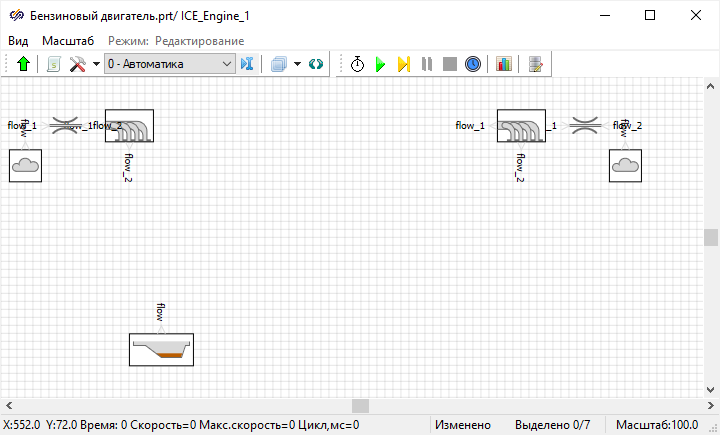
Блок Двигатель является субмоделью, которая содержит набор базовых свойств и функций. К ним относятся такие характеристики, как количество цилиндров для описания геометрии двигателя, тактность для определения параметров сгорания, количество используемых газов в модели, их молярная масса и другие свойства, необходимые для расчетов элементов газовоздушной системы двигателя. Поэтому модель двигателя необходимо разрабатывать внутри этой субмодели. Двойным нажатием по блоку Двигатель открыть рабочую область субмодели.
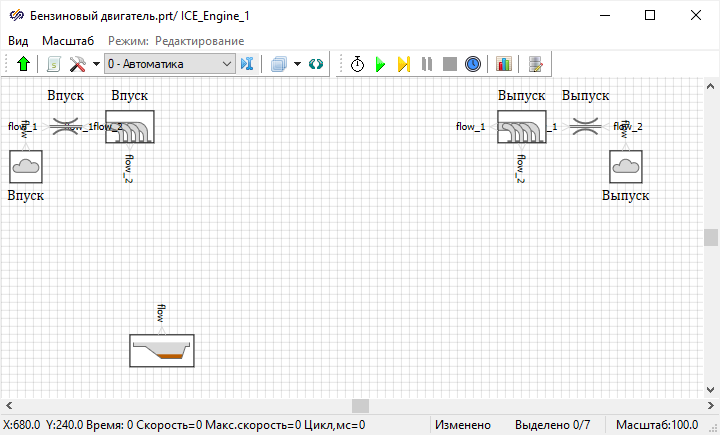
- 2 блока Окружающая среда из подменю Газовоздушная система − первый блок будет задавать граничное условие по давлению, температуре и газовому составу в окружающей среде, из которой воздух будет попадать в двигатель. Второй блок будет моделировать окружающую среду, в которую будут попадать отработавшие газы. Данный блок необходим только для удобства составления модели
- 2 блока Дроссель из подменю Термодинамика − будут моделировать входное отверстие впускного коллектора и выходное отверстие выпускного коллектора
- 2 блока Простой коллектор из подменю Газовоздушная система − будут моделировать впускной и выпускной коллектор в сосредоточенных параметрах в виде точечного объема газа без учета протяженности трубок
- 1 блок Картер из подменю Газовоздушная система − будет моделировать граничное условие по давлению, температуре и газовому составу в картере
Задание подписей блоков
- Выделить блок Окружающая среда нажатием левой кнопки мыши. Появится пустая
прямоугольная область под выделенным блоком (Рисунок 6)
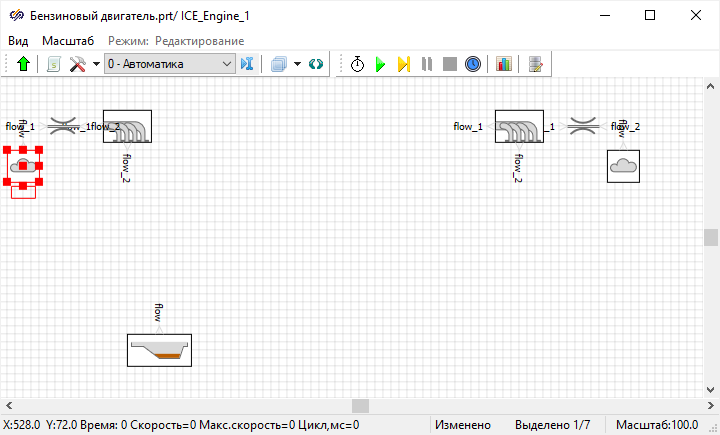
Рисунок 6. Выделенный блок "Окружающая среда". - Активировать редактор подписи блока двойным нажатием левой кнопкой мыши по
прямоугольной области под блоком Окружающая среда. Появится текстовый курсор
для ввода подписи. Задать подпись "Впуск" к блоку Окружающая среда
(Рисунок 7)
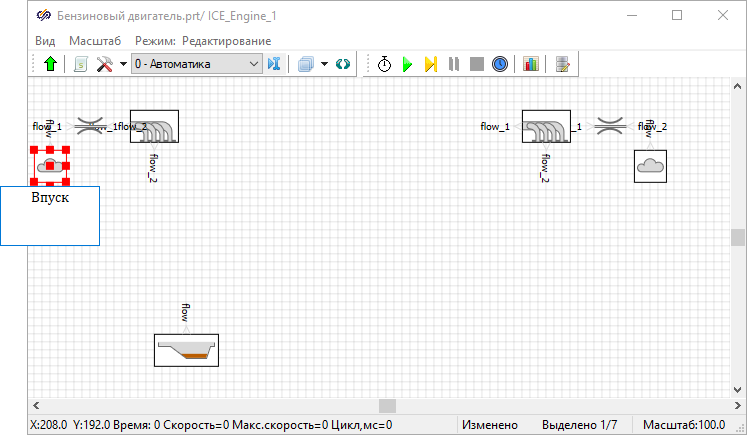
Рисунок 7. Блок "Окружающая среда" с добавленной подписью.

- Выделить блок Окружающая среда нажатием левой кнопки мыши по нему.
Переместить курсор мыши к верхнему красному квадрату, как указано на рисунке (Рисунок 9). Курсор изменит
свое состояние на "Графическое выделение"
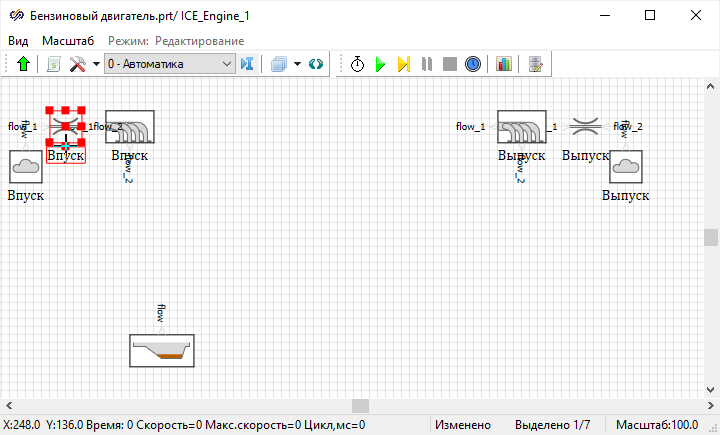
Рисунок 9. Рабочая область проекта с выделенной подписью блока "Окружающая среда". - Переместить подпись выше блока, зажав левую кнопку мыши и перемещая курсор мыши вверх.
Разместить подпись блока согласно рисунку (Рисунок 10)
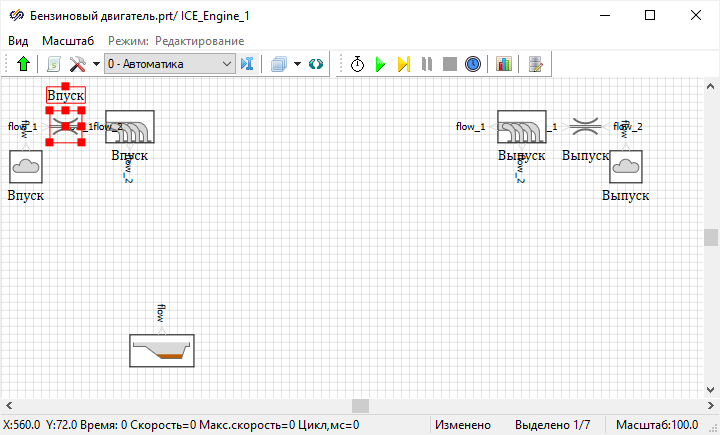
Рисунок 10. Рабочая область проекта с выделенным блоком "Окружающая среда".
Добавление блоков механической системы двигателя
- 1 блок Коленчатый вал из подменю Механическая система − будет моделировать вращение коленчатого вала
- 1 блок Цилиндр из подменю Механическая система − является субмоделью и содержит внутри себя впускной и выпускной клапаны и камеру сгорания. Блок необходим для моделирования процессов, протекающих в одном цилиндре
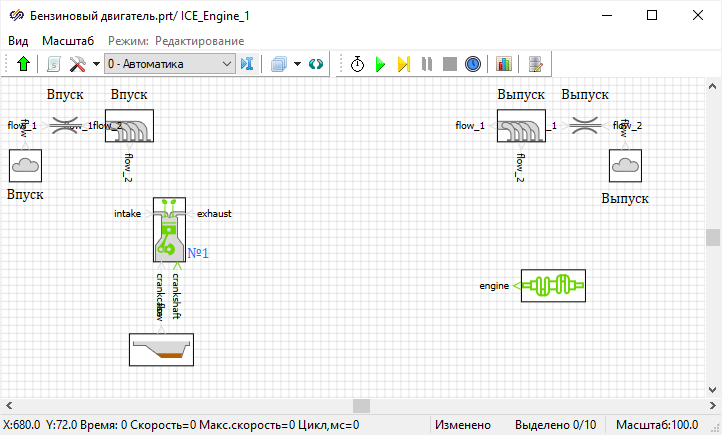
Все цилиндры будут одинаковыми, поэтому, чтобы не настраивать каждый цилиндр индивидуально, в дальнейшем будет произведена настройка свойств одного цилиндра, а затем он будет скопирован с сохранением свойств. Таким образом будут получены 4 одинаковых цилиндра.
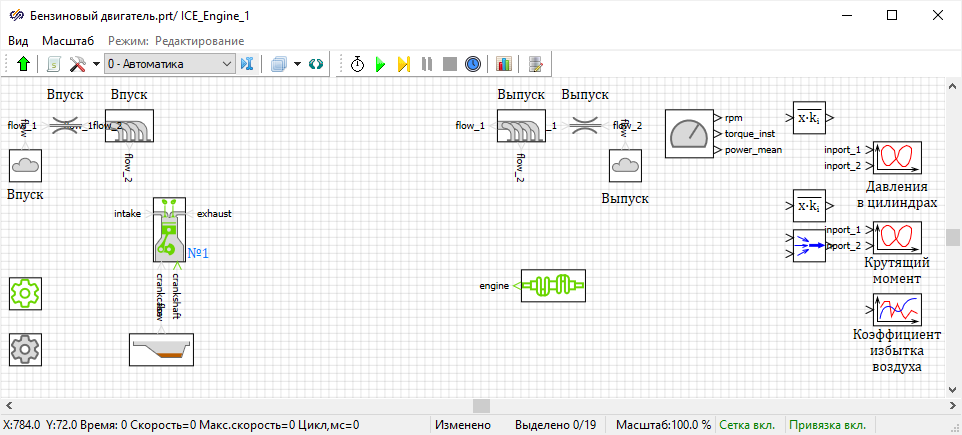
- 1 блок Геометрические характеристики из подменю Характеристики двигателя − позволяет задавать геометрические характеристики цилиндров двигателя
- 1 блок Характеристики сгорания из подменю Характеристики двигателя − позволяет задавать параметры процесса сгорания и теплообмена рабочего тела со стенками камеры сгорания
- 1 блок Параметры двигателя из подменю Характеристики двигателя − позволяет считывать параметры работы двигателя, например, крутящий момент, расход топлива и так далее
- 1 блок Мультиплексор и 2 блока Размножитель из вкладки Векторные −данные блоки необходимы для формирования сигналов, отображаемых на графиках
- 1 блок Временной график и 2 блока Фазовый портрет из вкладки Вывод данных − данные блоки необходимы для построения графиков
Задание свойств блоков
После установки основных блоков необходимо задать корректные значения для свойств блоков.
Для блоков Окружающая среда значения по умолчанию остаются неизменными.
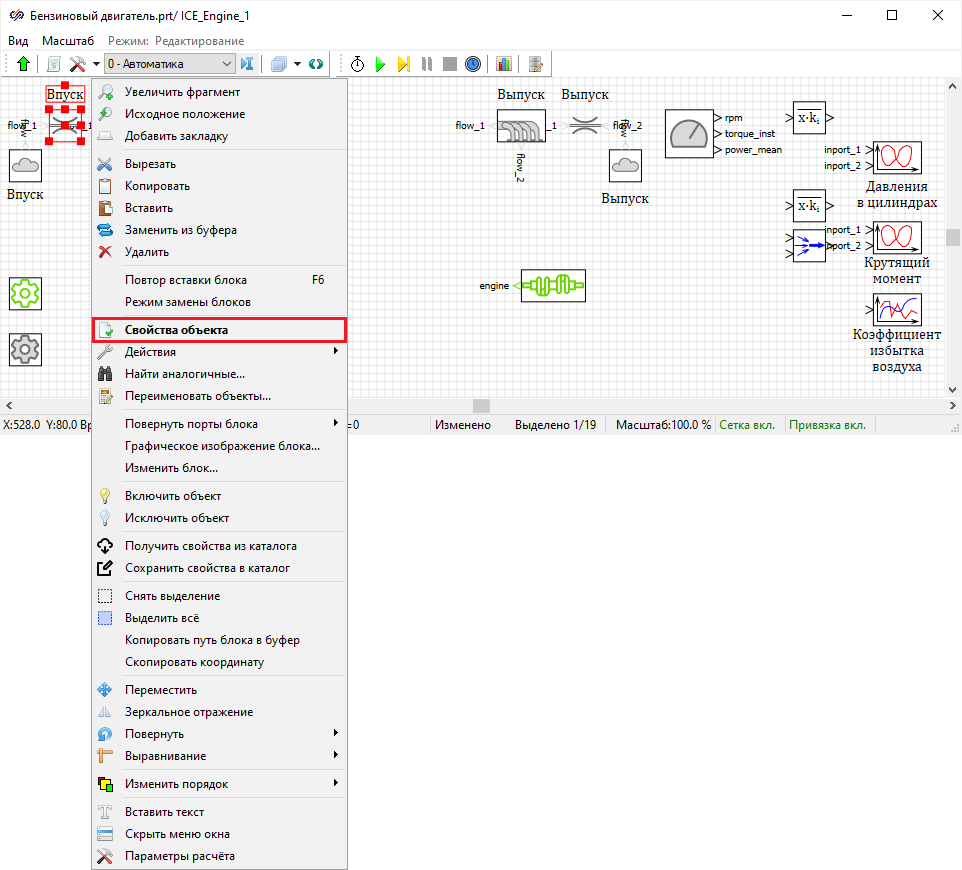
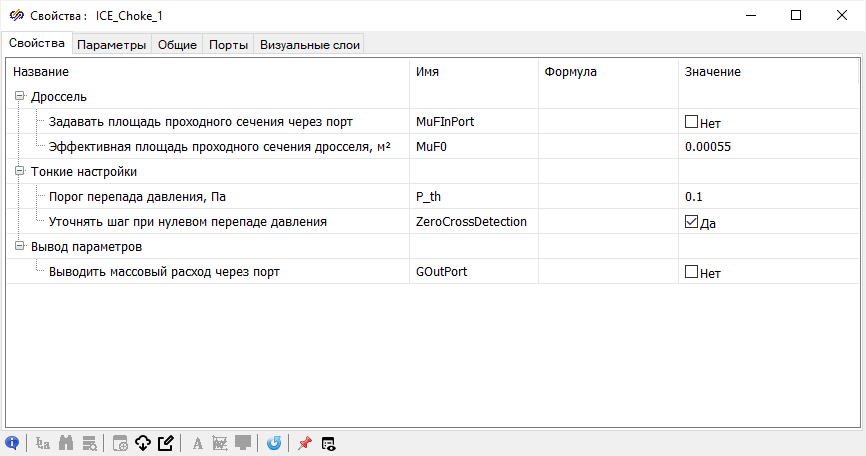
- Блок Дроссель с подписью "Выпуск"
- "Эффективная площадь проходного сечения дросселя, м²" − "0.00055"
- Блок Простой коллектор с подписью "Впуск" (Рисунок 16)
- "Объем коллектора" − "0.0012" − соответствует объему впускного
коллектора
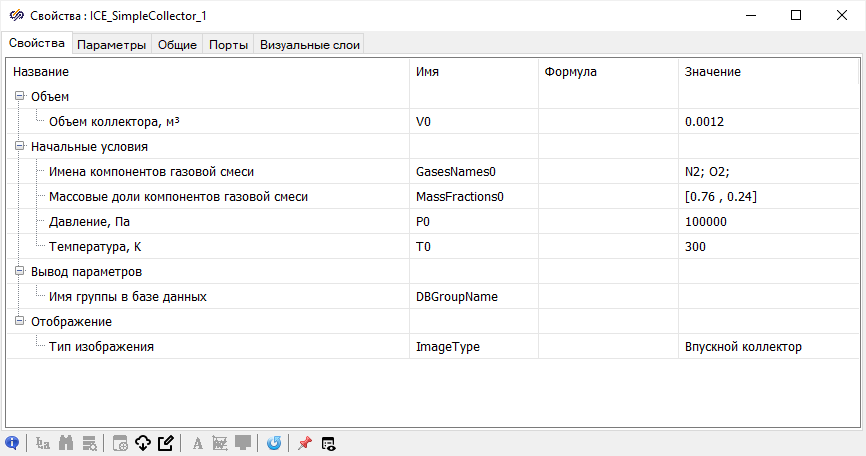
Рисунок 16. Окно "Свойства" блока "Простой коллектор" с подписью "Впуск".
- "Объем коллектора" − "0.0012" − соответствует объему впускного
коллектора
- Блок Простой коллектор с подписью "Выпуск" (Рисунок 17)
- "Объем коллектора" − "0.0012" − соответствует объему выпускного коллектора
- "Тип изображения" − "Выпускной коллектор" − изменяет расположение
портов и зеркально отображает изображение в соответствии для выпускного
коллектора
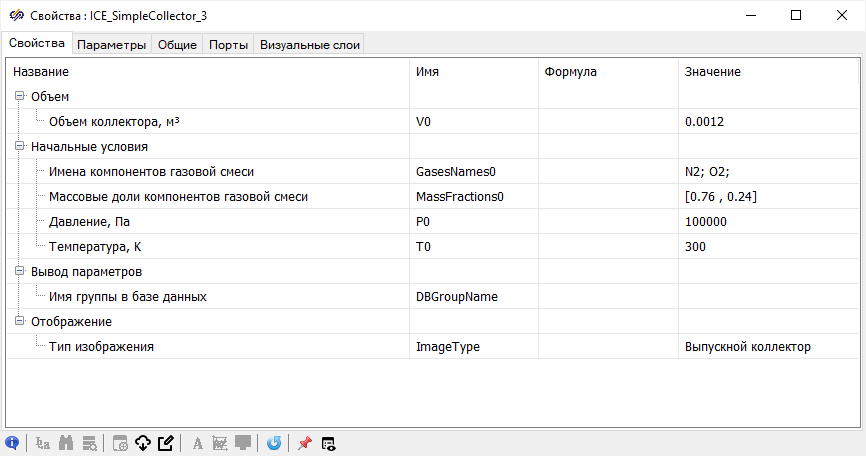
Рисунок 17. Окно "Свойства" блока "Простой коллектор" с подписью "Выпуск".
- Блок Коленчатый вал (Рисунок 18)
- "Начальная частота вращения" − "4000" − исследование работы
двигателя будет производиться на этой частоте
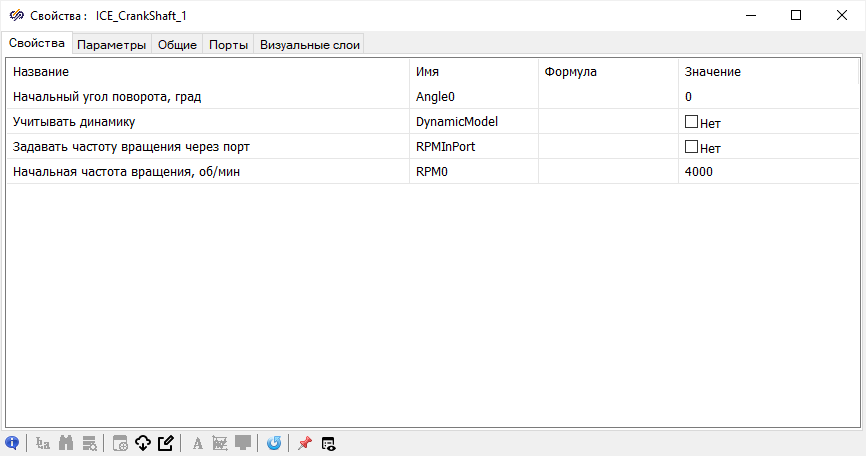
Рисунок 18. Окно "Свойства" блока "Коленчатый вал".
- "Начальная частота вращения" − "4000" − исследование работы
двигателя будет производиться на этой частоте
Настройка профилей открытия клапанов
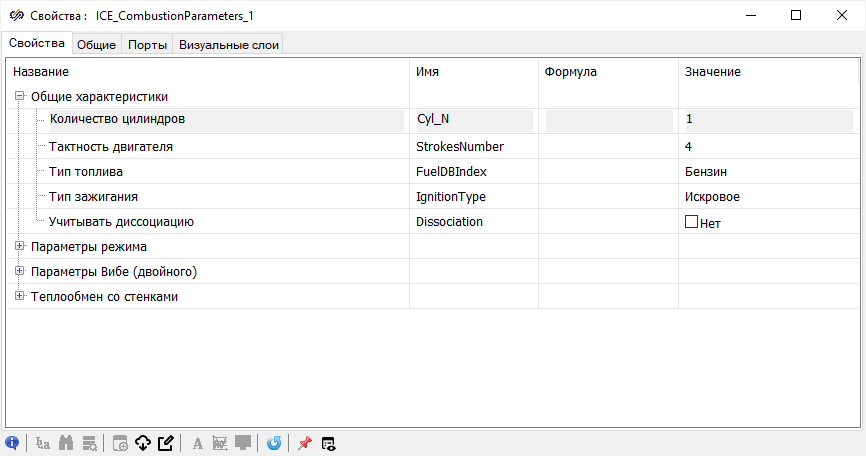
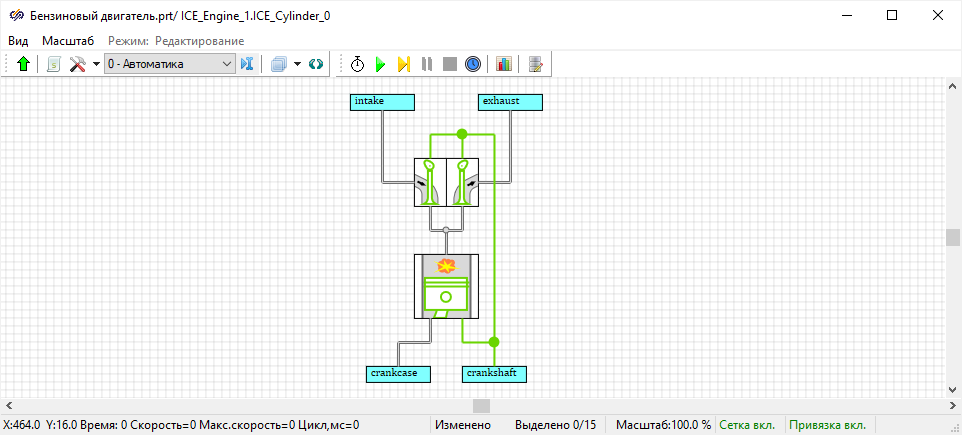
Геометрические характеристики цилиндров задаются централизованно в блоке Геометрические характеристики. Для каждого цилиндра необходимо задавать только профили открытия клапанов. Набор свойств блоков Впускной клапан и Выпускной клапан, которые располагаются внутри блока Цилиндр, зависят от тактности двигателя, поэтому перед началом настройки профилей открытия клапанов необходимо удостовериться, что задана корректная тактность двигателя.
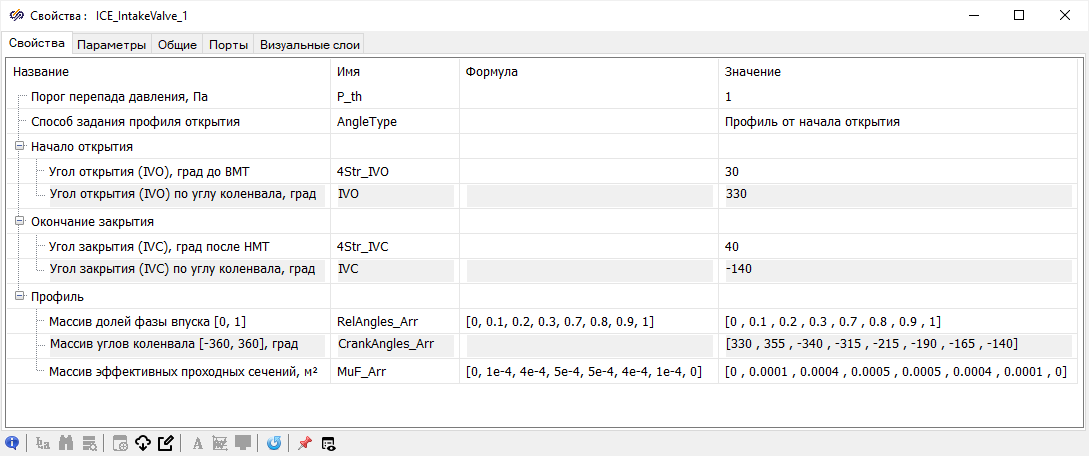
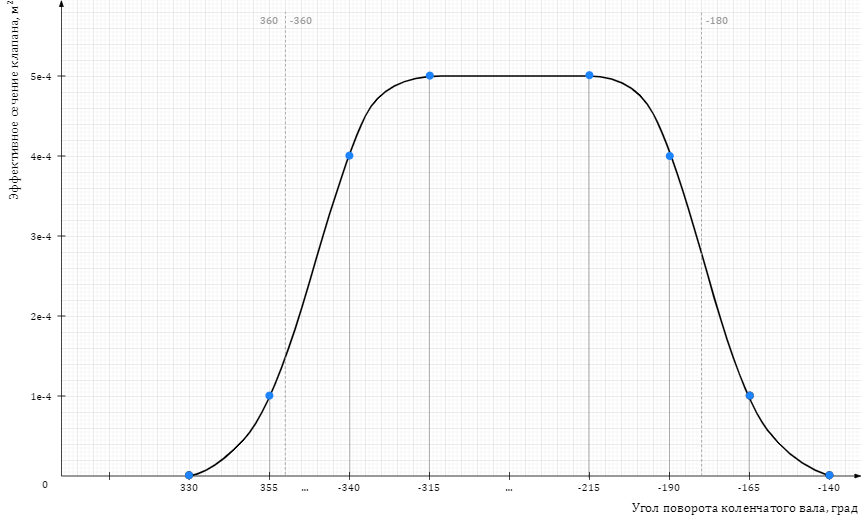
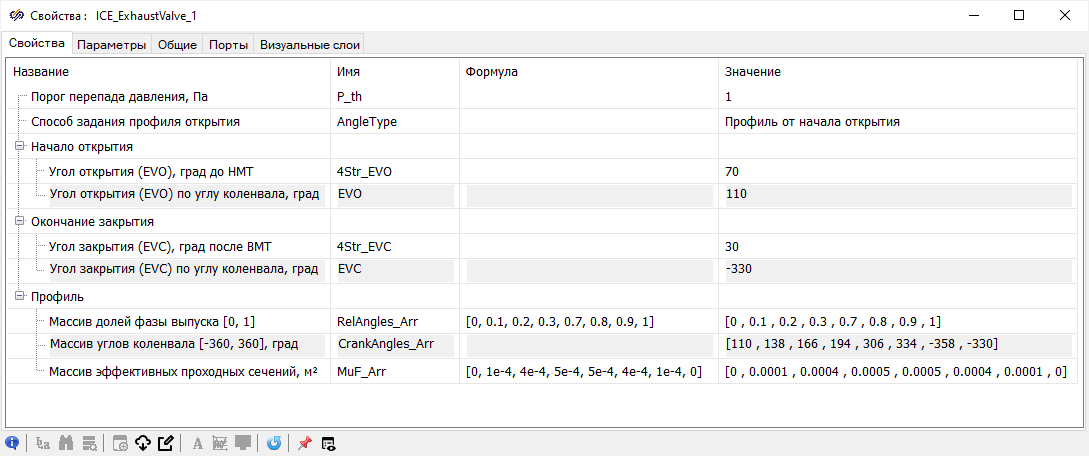
- "Способ задания профиля" − "Профиль от начала открытия" − откроется список свойств для задания профиля открытия клапанов
- "Начало открытия"
- "Угол открытия (IVO), град до ВМТ" − "30"
- "Окончание закрытия"
- "Угол закрытия (IVC), град после НМТ" − "40"
- "Профиль"
- "Массив долей фазы впуска [0, 1]" − "[0, 0.1, 0.2, 0.3, 0.7, 0.8, 0.9, 1]"
- "Массив эффективных проходных сечений, м²" − "[0, 1e-4, 4e-4, 5e-4, 5e-4, 4e-4, 1e-4, 0]"
- "Способ задания профиля" − "Профиль от начала открытия" − откроется список свойств для задания профиля открытия клапанов
- "Начало открытия"
- "Угол открытия (IVO), град до НМТ" − "70"
- "Окончание закрытия"
- "Угол закрытия (IVC), град после ВМТ" − "30"
- "Профиль"
- "Массив долей фазы впуска [0, 1]" − "[0, 0.1, 0.2, 0.3, 0.7, 0.8, 0.9, 1]"
- "Массив эффективных проходных сечений, м²" − "[0, 1e-4, 4e-4, 5e-4, 5e-4, 4e-4, 1e-4, 0]"
- Выйти из субмодели блока Цилиндр, нажатием на кнопку Возврат из субмодели, которая выделена на рисунке (Рисунок 24). Или нажать два раза
левой кнопкой мыши по свободной области проекта
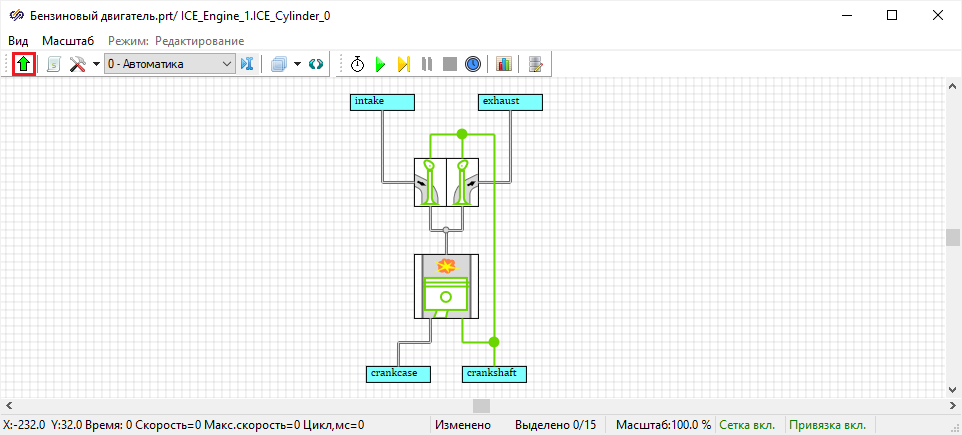
Рисунок 24. Рабочая область проекта с выделенной кнопкой "Возврат из субмодели". - Выделить блок Цилиндр
- Скопировать блок через кнопку Копировать контекстного меню блока (Рисунок 25) или через сочетание
клавиш "Ctrl + C"
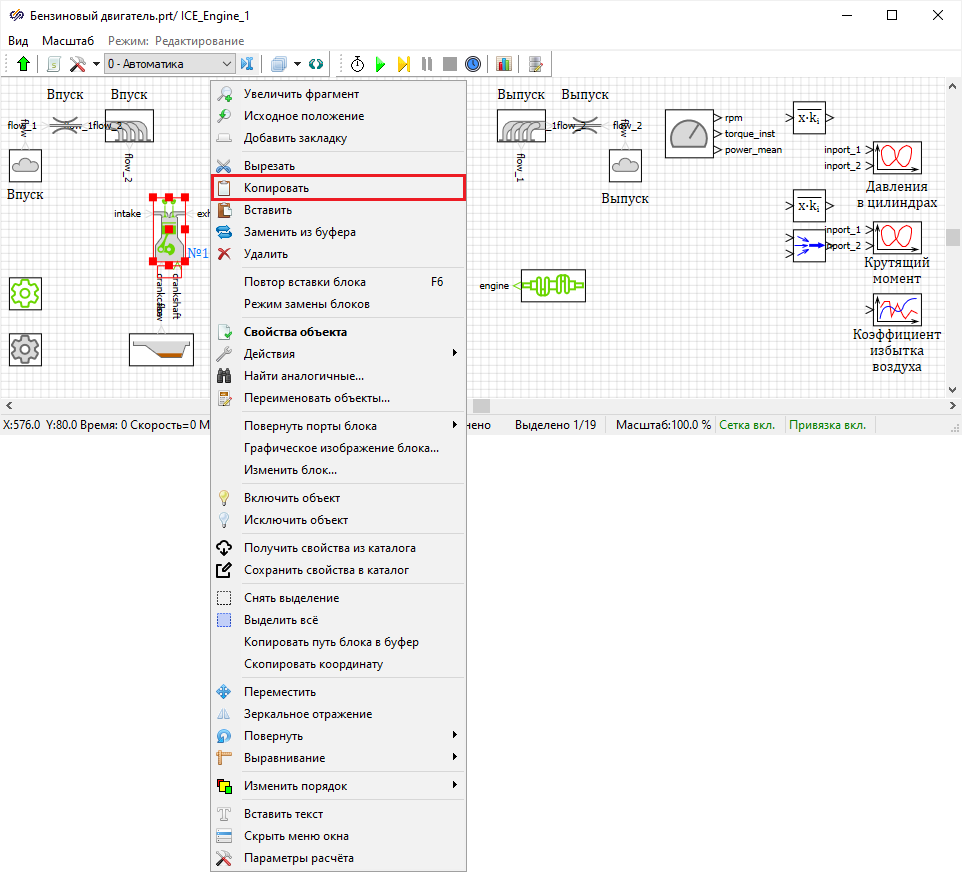
Рисунок 25. Рабочая область проекта с контекстным меню блока "Цилиндр" и выделенным пунктом "Копировать". - Вставить 3 таких блока через кнопку Вставить контекстного меню свободной
рабочей области проекта или через сочетание клавиш "Ctrl + V" (Рисунок 26)
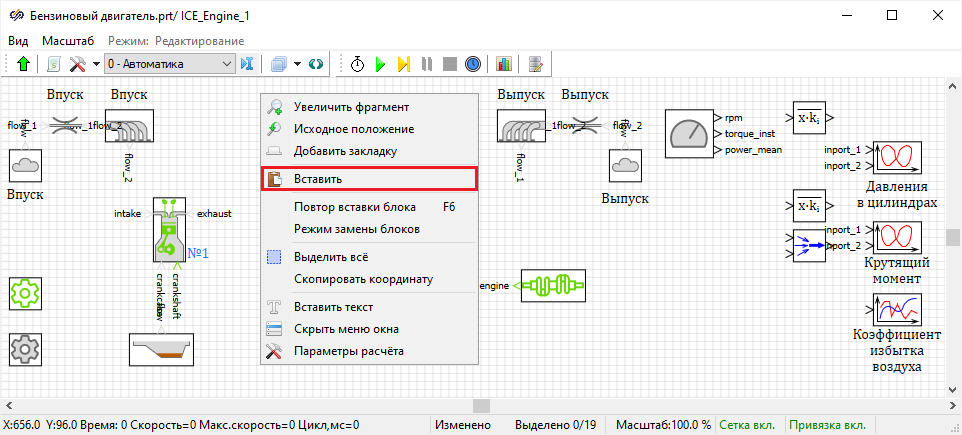
Рисунок 26. Рабочая область проекта с выделенной кнопкой "Вставить" контекстного меню свободной области проекта. - Расположить скопированные блоки Цилиндр в соответствии с рисунком (Рисунок 27)
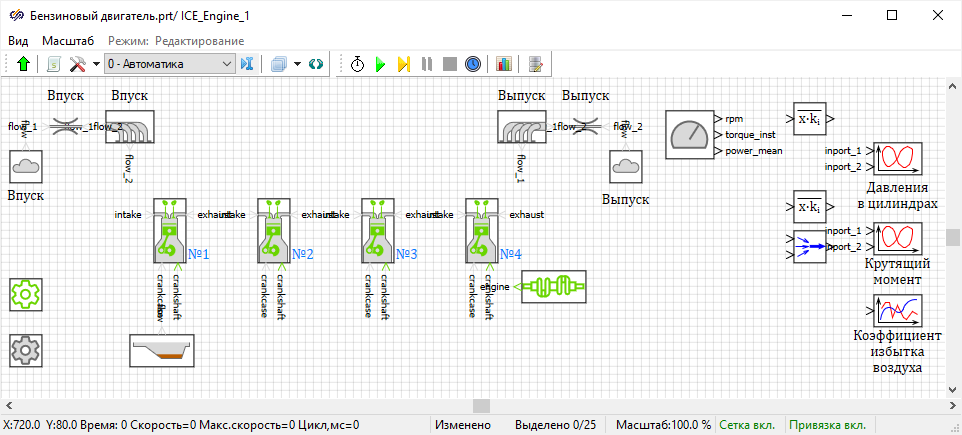
Рисунок 27. Рабочая область проекта с установленными блоками "Цилиндр". - Убедиться, что номера цилиндров, отображающиеся рядом с блоками Цилиндр, соответствуют номерам на рисунке (Рисунок 27). В случае отличия необходимо задать номера цилиндров в свойстве "Номер цилиндра" для блоков в соответствии с рисунком (Рисунок 27)
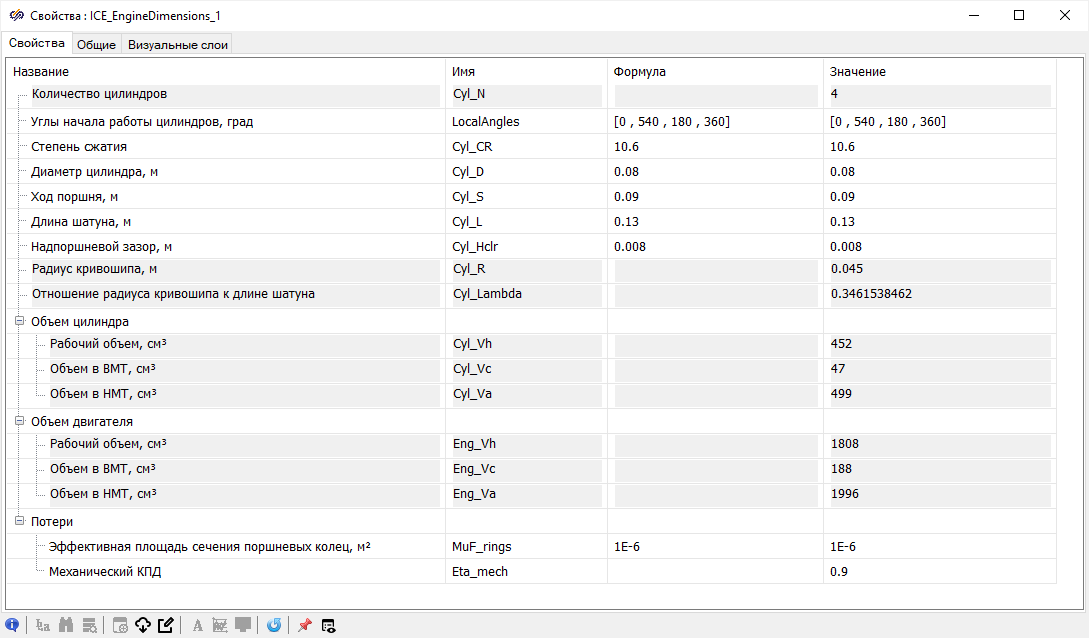
Необходимо задать геометрические размеры цилиндров и порядок работы цилиндров.
- "Углы начала работы цилиндров, град" − "[0 , 540 , 180 , 360]"
- "Степень сжатия" − "10.6"
- "Диаметр цилиндра, м" − "0.08"
- "Ход поршня, м" − "0.09"
- "Длина шатуна, м" − "0.13"
- "Надпоршневой зазор, м" − "0.008"
- "Потери"
- "Эффективная площадь сечения поршневых колец, м²" − "1E-6"
Необходимо задать характеристики сгорания топлива.
- "Теплообмен со стенками"
- "Температуры головки блока цилиндров, К" − "Self.Cyl_N # 480"
- "Температуры стенок цилиндров, К" − "Self.Cyl_N # 480"
- "Температуры поршней, К" − "Self.Cyl_N # 480"
- "Отношение площади крышки цилиндра к площади поперечного сечения цилиндра" − "1.1"
- "Отношение площади огневой поверхности поршня к площади поперечного сечения цилиндра" − "1.1"
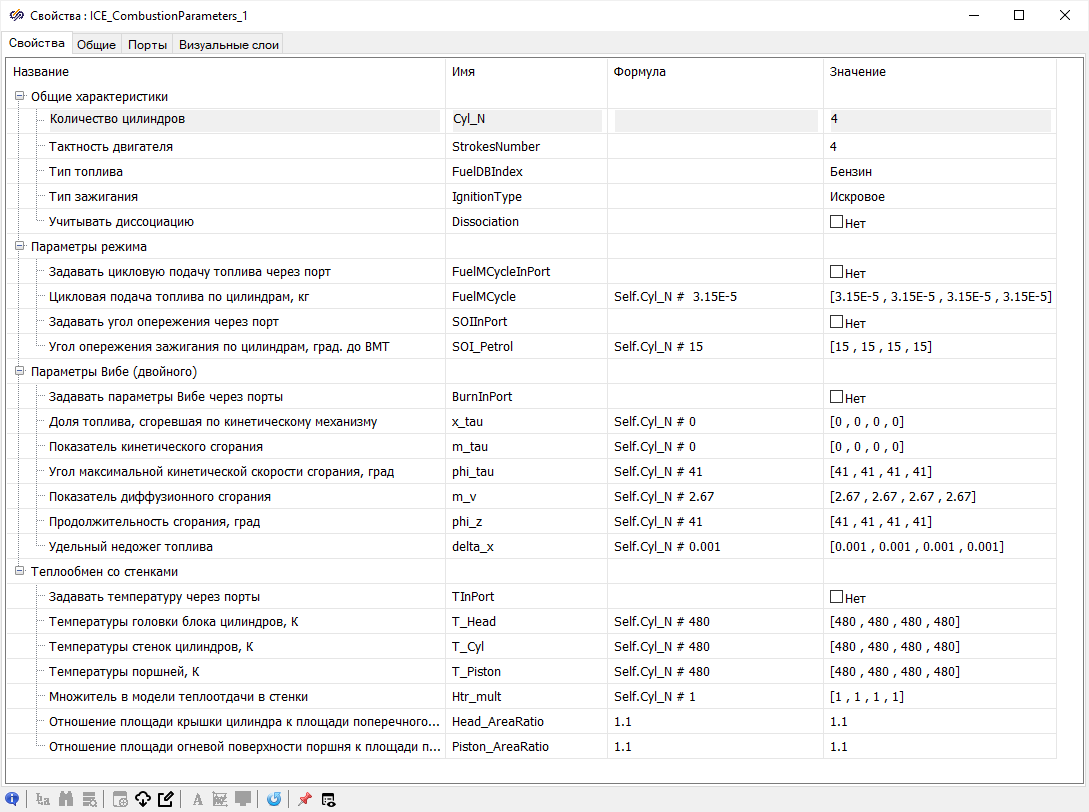
Запись "Self.Cyl_N # 480" формирует массив из "Self.Cyl_N" элементов, каждый из которых имеет значение "480", где "Self.Cyl_N" — это обращение к свойству "Cyl_N" ("Количество цилиндров") этого же блока. Таким образом формируются массивы температур элементов двигателя для каждого цилиндра. В общем случае они могут отличаться, однако в данной работе они приняты равными между собой.
Поскольку моделируется вогнутая форма поверхности поршня и головки блока цилиндров, поэтому свойствам "Отношение площади крышки цилиндра к площади поперечного сечения цилиндра" и "Отношение площади огневой поверхности поршня к площади поперечного сечения цилиндра" задается значение "1.1", что равно площади этих поверхностей в 1.1 раза больше, чем площадь сечения цилиндра.
Необходимо задать список параметров двигателя, которые будут выводиться в порты блока Параметры двигателя и затем отображаться на графике.
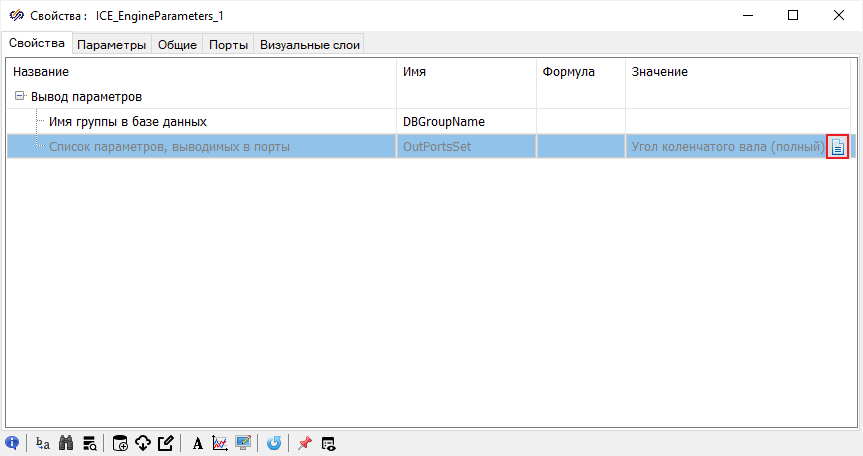
- "Угол коленчатого вала (полный)"
- "Давления по цилиндрам"
- "Крутящий момент (мгновенное значение)"
- "Крутящий момент (среднее значение)"
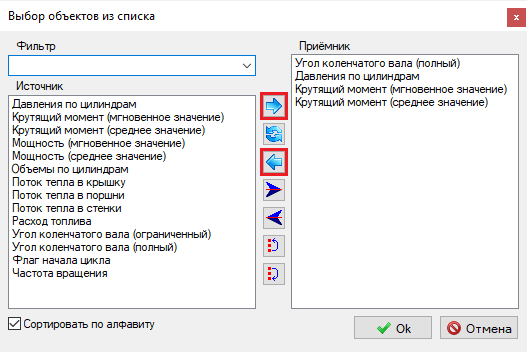
После выбора списка параметров необходимо подтвердить выбор нажатием кнопки Оk. После этого блок изменит список своих выходных портов в соответствии с выбранным списком параметров.
Задание свойств для отображения выходных параметров
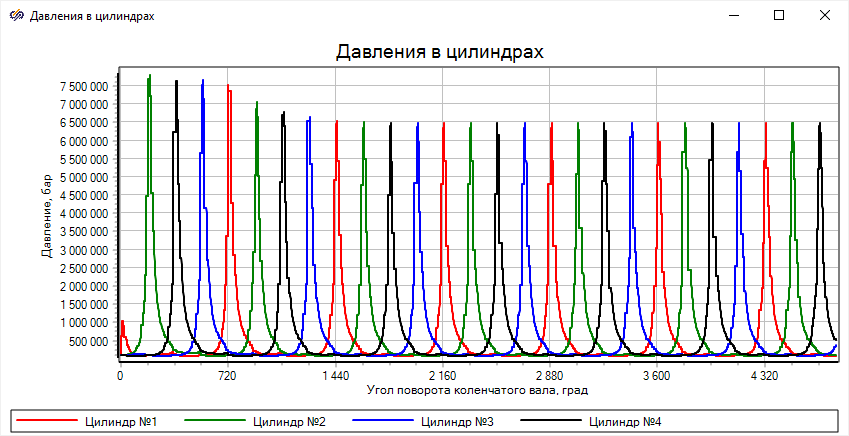
Блок Фазовый портрет с подписью "Давления в цилиндрах" будет отображать зависимости давлений в цилиндрах от угла поворота коленчатого вала. Данный блок должен принимать на вход массивы одинаковых размерностей. Массив давлений по цилиндрам имеет размер 4 в соответствии с количеством цилиндров. Для соблюдения равенства размерностей необходимо сформировать массив из четырех значений угла поворота коленчатого вала. Для этого верхнему блоку Размножитель необходимо изменить коэффициент размножения, чтобы сформировать массив из четырех единиц в соответствии с количеством цилиндров.

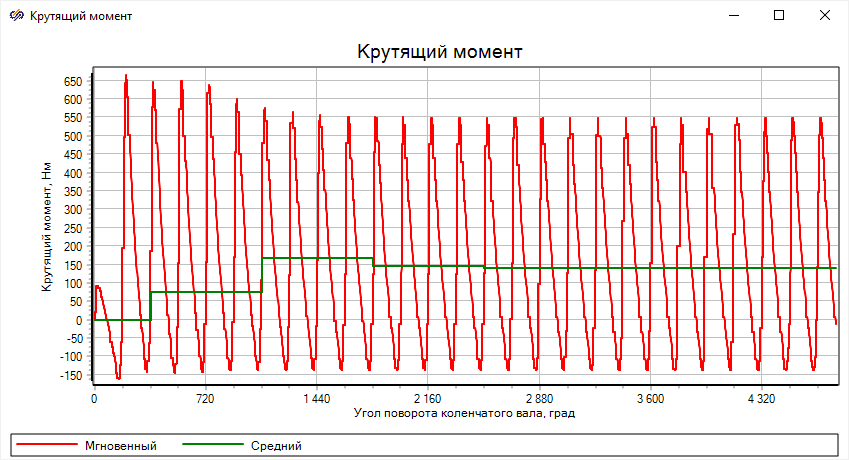
Блок Фазовый портрет с подписью "Крутящий момент" будет отображать значения мгновенного и среднего крутящего момента. Массив из двух значений крутящего момента будет сформирован блоком Мультиплексор. Аналогичным образом необходимо сформировать массив из двух значений угла поворота коленчатого вала: нижнему блоку Размножитель. Для этого необходимо изменить коэффициент размножения для формирования массива из двух единиц на выходе блока.
Открыть окно Свойства блока Размножитель и задать для свойства "Коэффициенты размножения" значение "2#1".
Настройка цикловой подачи топлива будет осуществляться на основе анализа коэффициента избытка воздуха в цилиндрах, поэтому необходимо выводить значения этих коэффициентов на временной график. Коэффициенты избытка воздуха не относятся к общим параметрам работы двигателя, которые отображаются в блоке Параметры двигателя. Полный список всех рассчитываемых параметров доступен в базе данных сигналов.
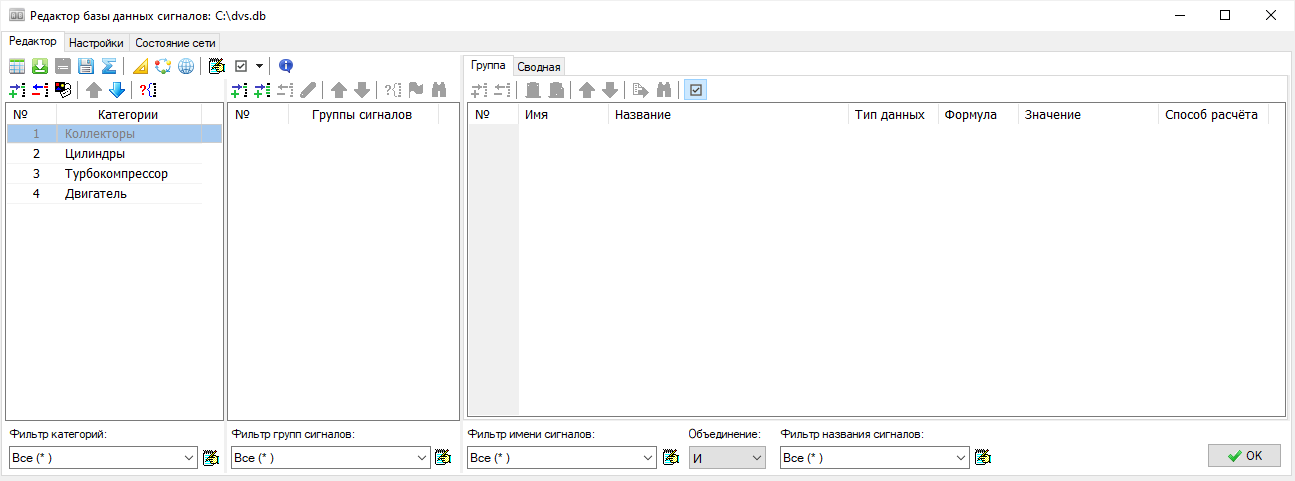
База данных сигналов
К каждому проекту SimInTech подключается база данных.
База сигналов проекта представляет собой структурированную файловую базу данных, содержащую в себе константы и переменные (сигналы), используемые в одном или нескольких проектах. Также может содержать информационные поля (строковые константы), которые не используются для целей моделирования.
База данных обеспечивает пользователю возможность создавать информационные структуры произвольного состава, содержащие все необходимые переменные и константы для описания модели, обмена данными в комплексных моделях, визуальное представления процесса моделирования на видеокадрах.
Более подробную информацию о базе данных сигнала возможно узнать в справочной системе SimInTech в разделе База данных
- через окно проекта, нажатием на кнопку Параметры
расчёта, которая выделена на рисунке (Рисунок 33)

Рисунок 33. Окно проекта с выделенной кнопкой "Параметры расчёта". - через главное окно программы, нажатием на кнопку Параметры
расчёта, которая выделена на рисунке (Рисунок 34)

Рисунок 34. Главное окно SimInTech с выделенной кнопкой "Параметры расчёта". - через меню главного окна программы, путем выбора из контекстного меню
Расчёт пункта
Параметры расчёта, который выделен на
рисунке (Рисунок 35)
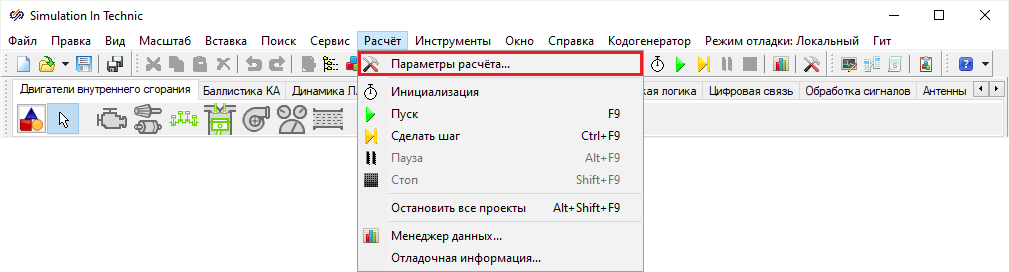
Рисунок 35. Главное окно программы SimInTech c открытым меню "Расчёт" и выделенным пунктом "Параметры расчёта".
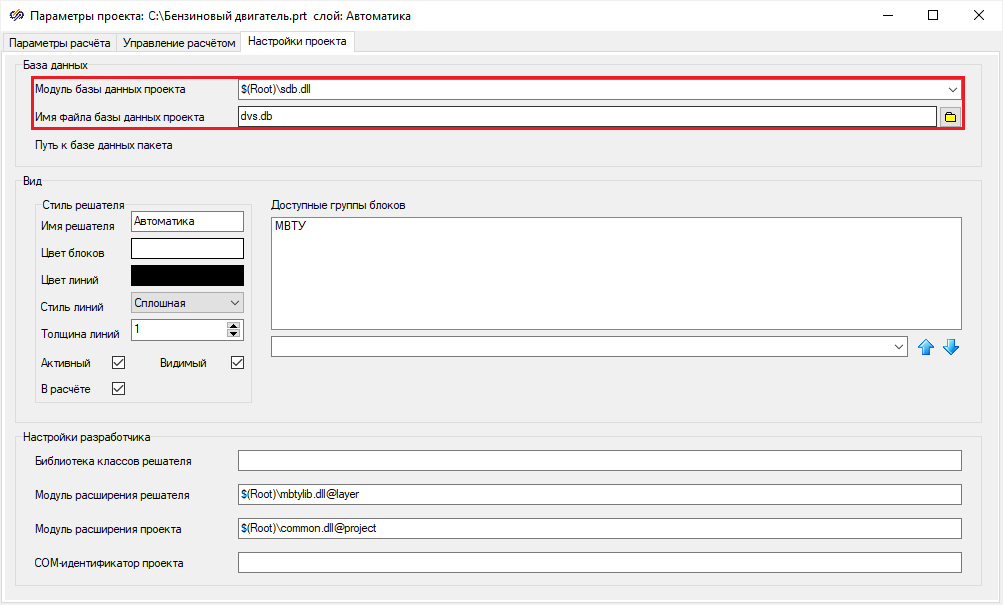
- "Модуль базы данных проекта" − "$(Root)\sdb.dll" − по умолчанию файл динамической библиотеки с функционалом базы данных
- "Имя файла базы данных проекта" − "dvs.db" − созданный автоматически файл базы данных
- через окно проекта, нажатием на кнопку База
данных, которая выделена на рисунке (Рисунок 37)

Рисунок 37. Окно проекта с выделенной кнопкой "База данных". - через главное окно программы, путем выбора из контекстного меню
Инструменты пункта
База данных, который выделен на рисунке
(Рисунок 38)
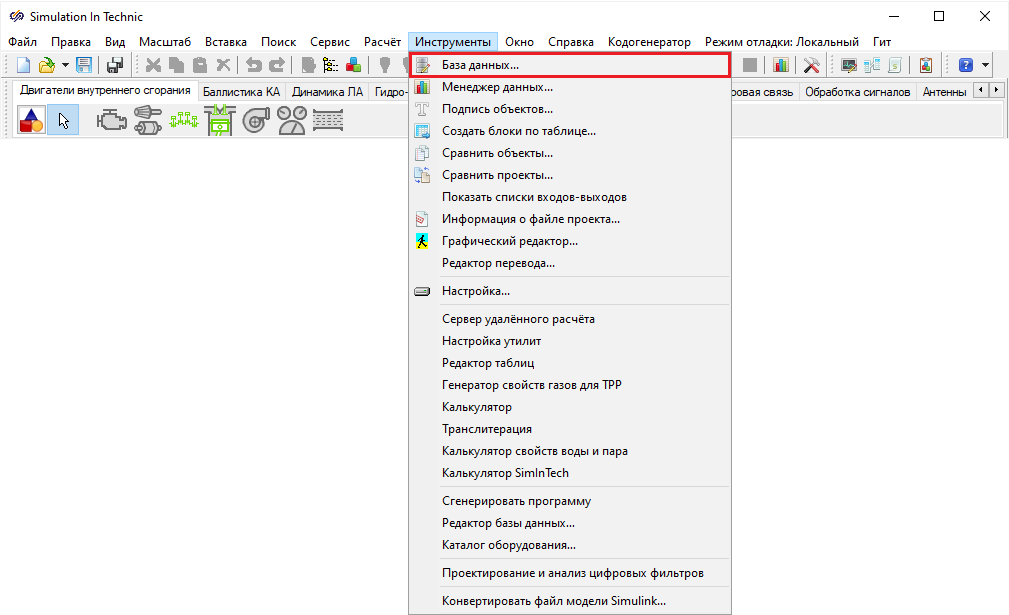
Рисунок 38. Главное окно программы SimInTech с открытым меню "Инструменты" и выделенным пунктом "База данных".


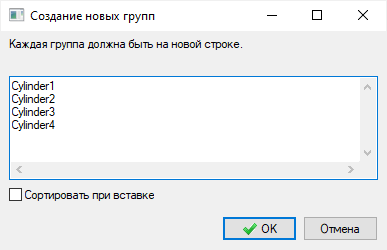
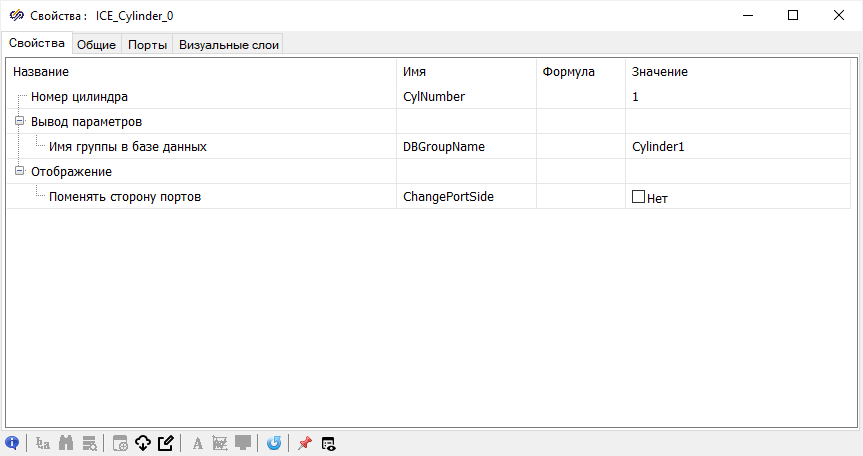
- для блока Цилиндр с номером "№2" свойство "Имя группы в базе данных" − "Cylinder2"
- для блока Цилиндр с номером "№3" свойство "Имя группы в базе данных" − "Cylinder3"
- для блока Цилиндр с номером "№4" свойство "Имя группы в базе данных" − "Cylinder4"

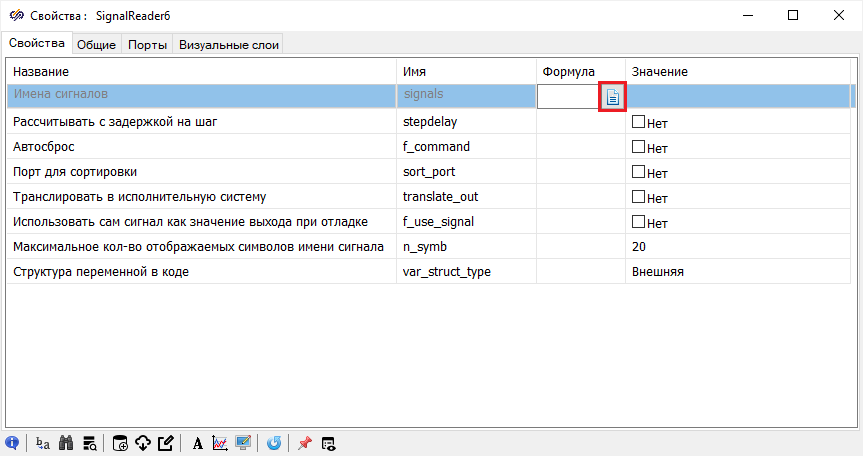

После этого значение свойства "Имена сигналов" автоматически заполнится именами всех сигналов, удовлетворяющих условиям запроса.
Соединение блоков на схеме
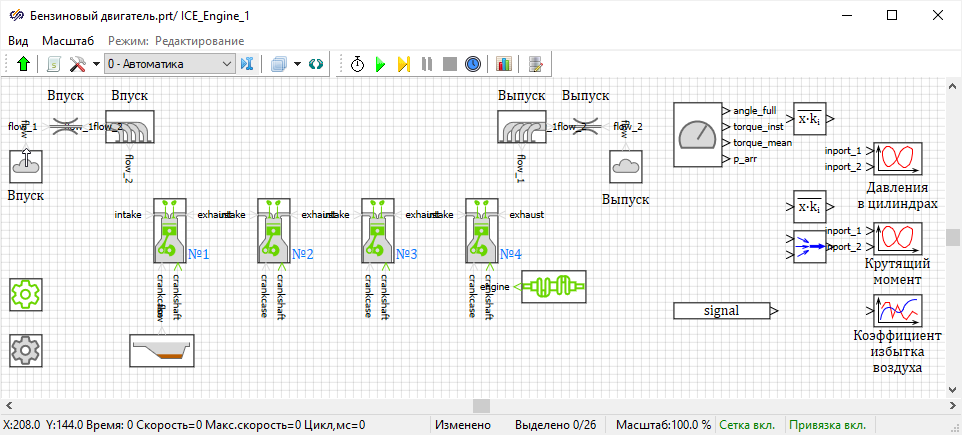

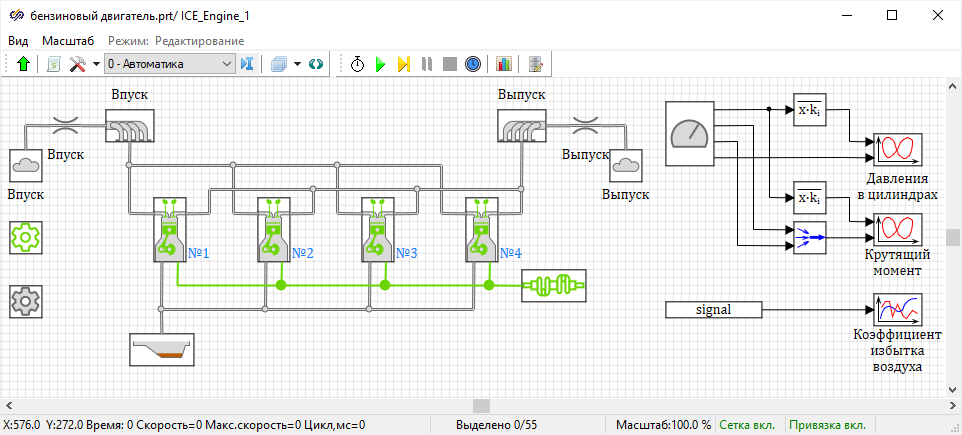
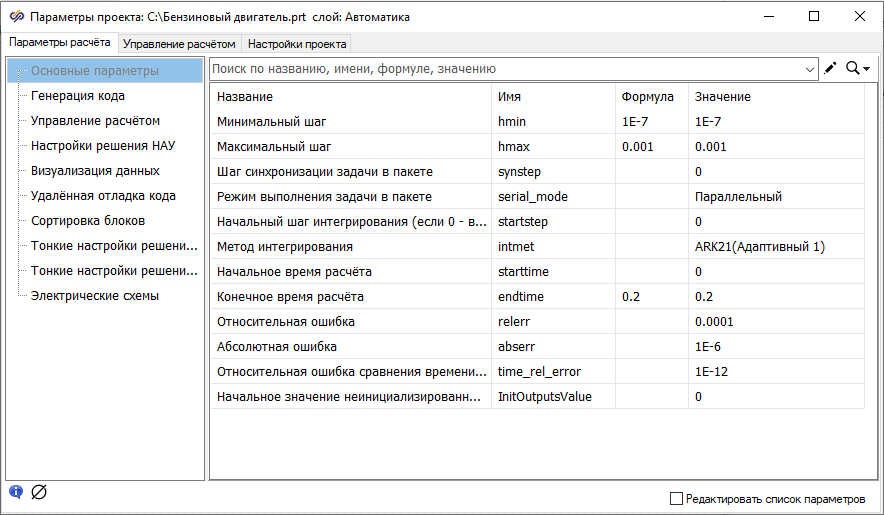
Настройка параметров расчета
- "Минимальный шаг" − "1E-7"
- "Максимальный шаг" − "0.001"
- "Метод интегрирования" − "ARK21(Адаптивный 1)"
- "Конечное время расчёта" − "0.2"
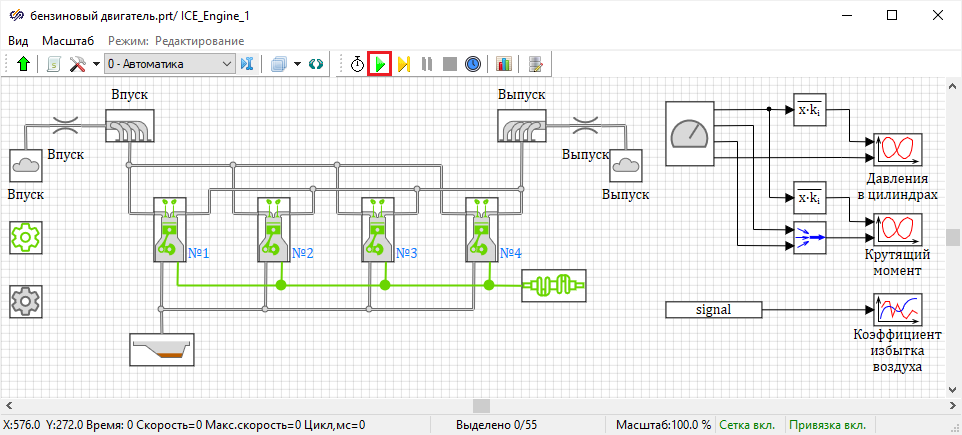
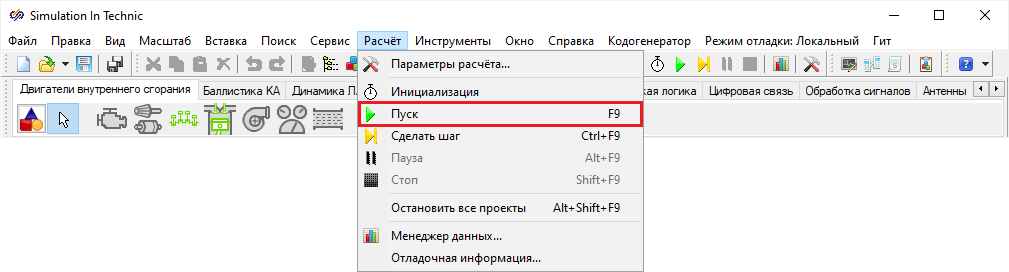
Запуск моделирования и построение графиков

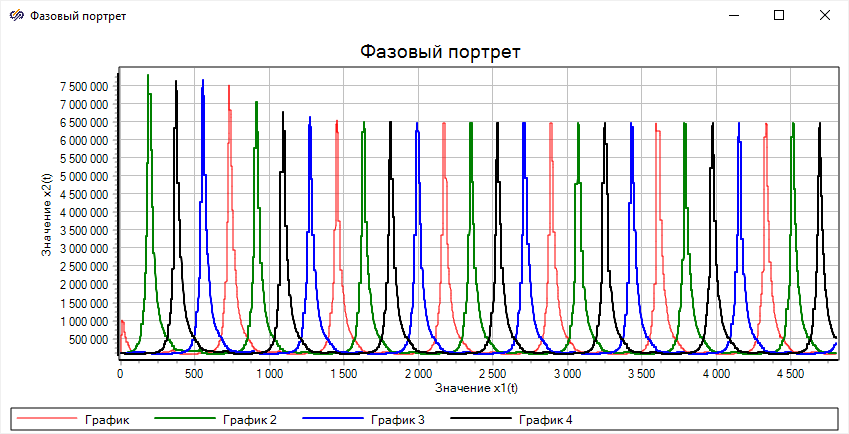

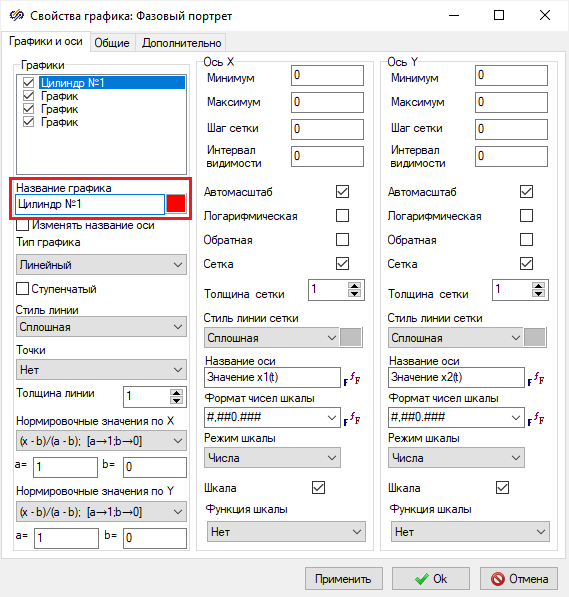
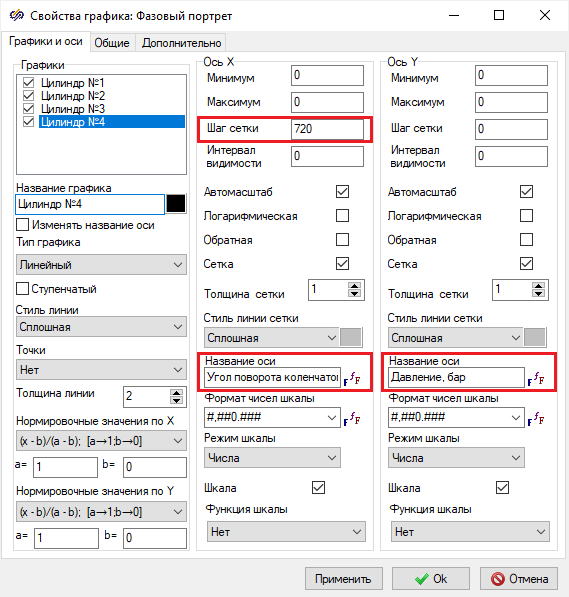
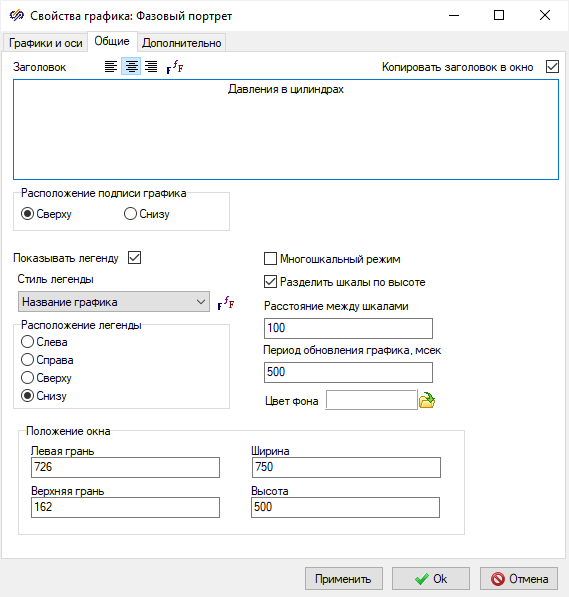
- "Цилиндр №2"
- "Цилиндр №3"
- "Цилиндр №4"
- Колонка "Ось X"
- "Шаг сетки" − "720"
- "Название оси" − "Угол поворота коленчатого вала, град"
- Колонка "Ось Y"
- "Название оси" − "Давление, бар"
- шрифт
- размер шрифта
- кодировку
- цвет шрифта
- форматирование: жирный, курсив, подчеркнутый, зачеркнутый
- шаг шрифта
- ориентацию по градусам
- Вкладка Графики и оси
- Колонка "Графики"
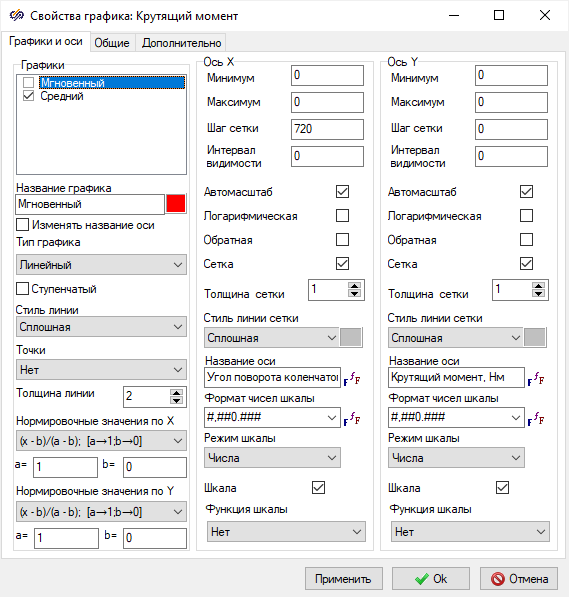
- "Название графика" − "Мгновенный"
- "Название графика" − "Средний"
- Колонка "Ось X"
- "Шаг сетки" − "720"
- "Название оси" − "Угол поворота коленчатого вала, град"
- Колонка "Ось Y"
- "Название оси" − "Крутящий момент, Нм"
- Колонка "Графики"
- Вкладка Общие
- "Заголовок" − "Крутящий момент"
- Вкладка Графики и оси
- Колонка "Графики"
- "Название графика" − "Цилиндр №1"
- "Название графика" − "Цилиндр №2"
- "Название графика" − "Цилиндр №3"
- "Название графика" − "Цилиндр №3"
- Колонка "Графики"
- Вкладка Общие
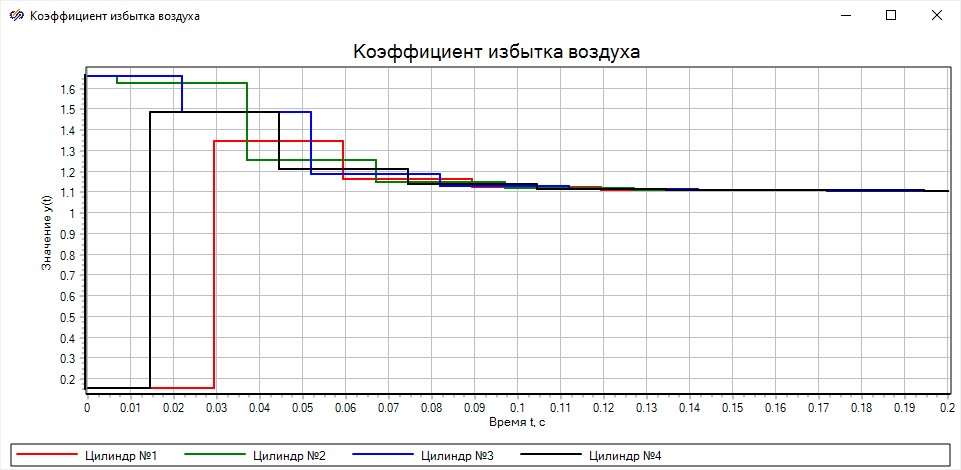
- "Заголовок" − "Коэффициент избытка воздуха"
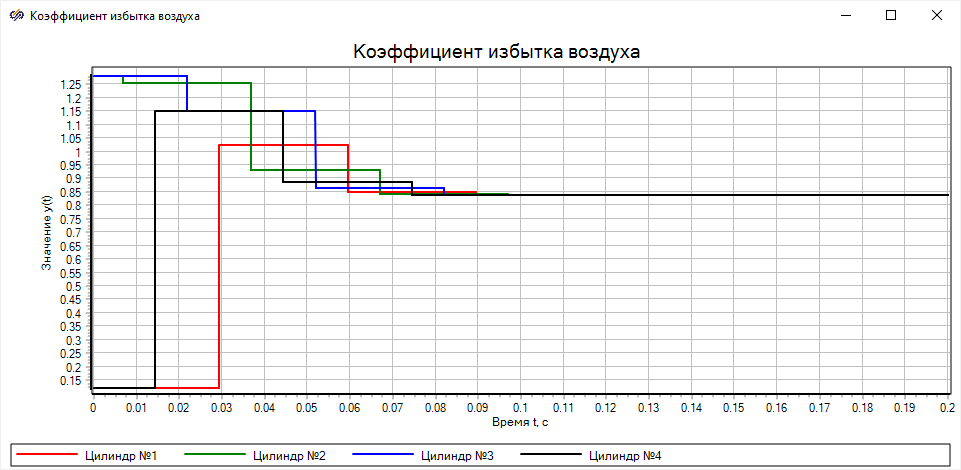
Графики имеют небольшой спад, который вызван тем, что во впускном коллекторе в качестве начального давления задано атмосферное давление, а в ходе моделирования давление снижается, появляется разрежение и в цилиндры поступает меньшее количество воздуха.
Исследование цикловой подачи топлива
В установившемся режиме коэффициент избытка воздуха имеет значение 0.85 (Рисунок 61) при установленном по умолчанию значении цикловой подачи топлива для каждого цилиндра 3.15E-5 кг (блок Характеристики сгорания свойство "Цикловая подача топлива по цилиндрам, кг" − "[3.15E-5 , 3.15E-5 , 3.15E-5 , 3.15E-5]"). Необходимо снизить цикловую подачу топлива, чтобы достичь значения 1.1. Тогда новое значение цикловой подачи будет рассчитано следующим образом: 3.15E-5 ˑ 0.85/1.1 = 2.43E-5 кг.
Открыть окно Свойства блока Характеристики сгорания и задать для свойства "Цикловая подача топлива по цилиндрам, кг" значение "Self.Cyl_N # 2.43E-5".

Сохранить все изменения в проекте. Для этого необходимо в главном окне SimInTech выбрать пункт Файл, подпункт Сохранить проект.
Задание 2. Разработка модели двигателя внутреннего сгорания с турбокомпрессором
- В главном окне SimInTech выбрать пункт Файл, подпункт Сохранить проект как
- В появившемся окне в поле Имя файла указать имя проекта "Двигатель с турбокомпрессором" и нажать на кнопку Сохранить
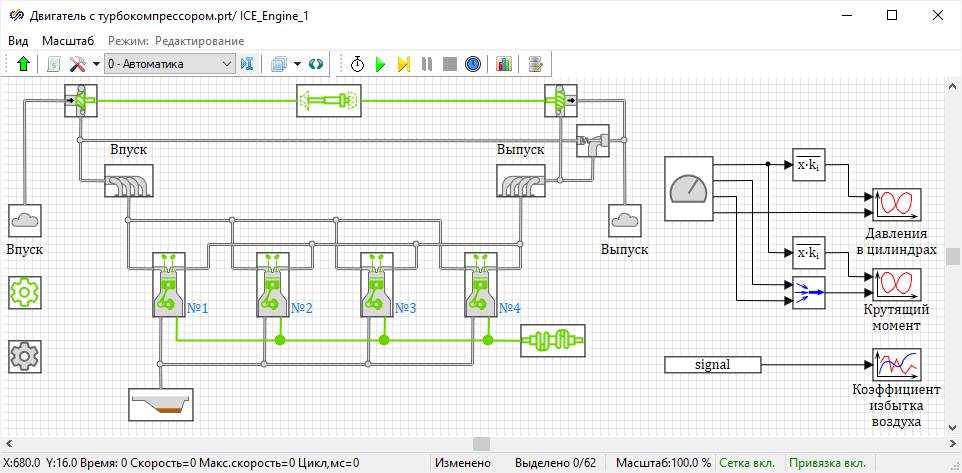
Добавление турбокомпрессора
- Удалить 2 блока Дроссель
- Добавить на схему блоки библиотеки Двигатели внутреннего сгорания
- 1 блок Компрессор из подменю Турбокомпрессор
- 1 блок Турбина из подменю Турбокомпрессор
- 1 блок Вал ТК из подменю Турбокомпрессор
- 1 блок Перепускной клапан из подменю Турбокомпрессор

Задание свойств блоков
- При корректированной частоте вращения 10000 об/мин
Таблица 1. Степень повышения давления 1.035 1.025 1.015 1.0 Массовый расход воздуха, кг/с 0 0.02 0.04 0.06 КПД 0.2 0.53 0.64 0.53 - При корректированной частоте вращения 50000 об/мин
Таблица 2. Степень повышения давления 1.525 1505 1.415 1.0 Массовый расход воздуха, кг/с 0 0.03 0.07 0.11 КПД 0.18 0.65 0.73 0.13 - При корректированной частоте вращения 100000 об/мин
Таблица 3. Степень повышения давления 3.11 3.085 3.05 1.0 Массовый расход воздуха, кг/с 0 0.05 0.1 0.15 КПД 0.05 0.3 0.7 0.05
- "Корректированная частота вращения (массив), об/мин" − "[10000, 50000, 100000]"
- "Степень повышения давления (матрица)" − "[[1.035, 1.025, 1.015, 1];[1.525, 1.505, 1.415, 1];[3.11, 3.085, 3.05, 1]]"
- "Корректированный массовый расход (матрица), кг/с" − "[[0, 0.02, 0.04, 0.06];[0, 0.03, 0.07, 0.11];[0, 0.05, 0.1, 0.15]]"
- "КПД компрессора (матрица)" − "[[0.2, 0.53, 0.64, 0.53];[0.18, 0.65, 0.73, 0.13];[0.05, 0.3, 0.7, 0.05]]"
- "Эффективное проходное сечение входного отверстия, м²" − "0.00055"
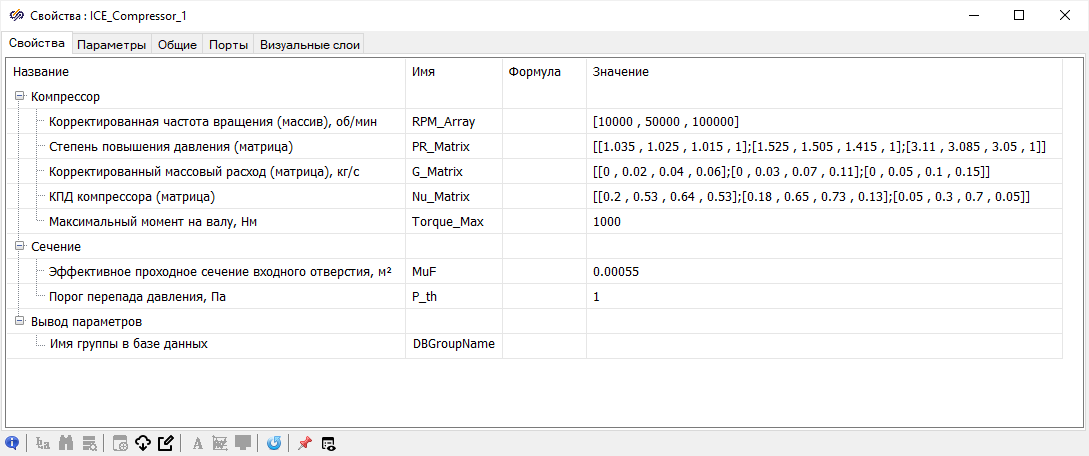
Поскольку характеристика компрессора содержит три изотахи, поэтому свойству "Корректированная частота вращения (массив), об/мин" задается массив из трех значений частот вращения.
Характеристики компрессора на каждой частоте вращения определены четырьмя точками, поэтому свойства "Степень повышения давления (матрица)", "Корректированный массовый расход (матрица), кг/с" и "КПД компрессора (матрица)" будут матрицами, содержащими 3 строки по количеству частот вращения и 4 столбца по количеству точек в изотахах. Каждая строка матрицы будет содержать значения соответствующей величины на одной изотахе. Свойству "Эффективное проходное сечение входного отверстия, м²" задается значение аналогичное свойству "Эффективная площадь проходного сечения дросселя, м²" удаленных блоков Дроссель.
- "Приведенная частота вращения (массив), об/мин" − "[400, 2000, 4000]"
- "Степень расширения (матрица)" − "[[1, 1.1, 1.3, 2.4];[1, 1.2, 1.5, 2.8];[1, 1.4, 1.9, 3.5]]"
- "Приведенный массовый расход (матрица), кг/с" − "[[0, 0.0034, 0.0068, 0.01];[0, 0.0031, 0.0062, 0.01];[0, 0.003, 0.006, 0.01]]"
- "КПД турбины (матрица)" − "[[0.05, 0.05, 0.1, 0.2];[0.05, 0.1, 0.61, 0.59];[0.05, 0.05, 0.55, 0.67]]"
- "Эффективное проходное сечение выходного отверстия, м²" − "0.00055"

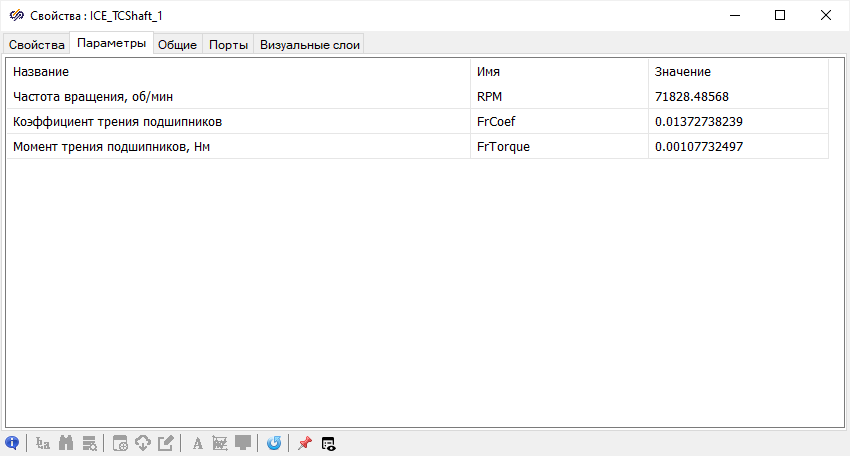
- "Момент инерции, кгˑм²" − "5E-5"
- "Масса, кг" − "0.25"

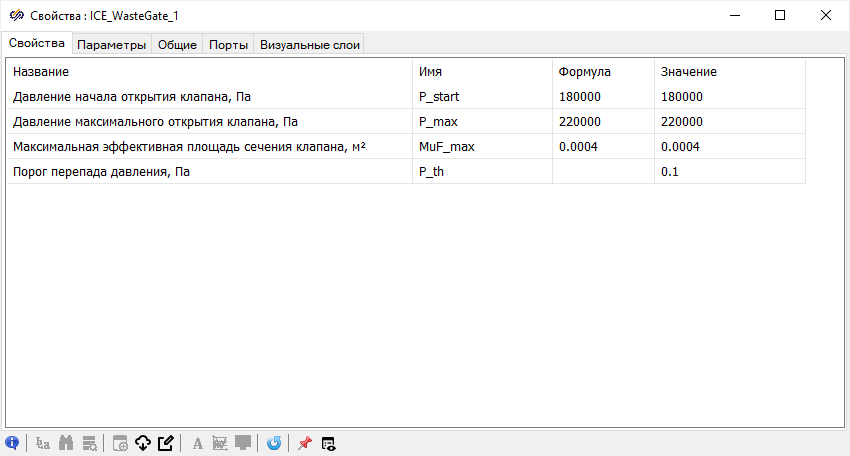
- "Давление начала открытия, Па" − "180000"
- "Давление максимального открытия, Па" − "220000"
- "Максимальная эффективная площадь сечения клапана, м²"− "0.0004"
Настройка параметров расчета
- "Минимальный шаг" − "1E-12"
- "Конечное время расчета" − "0.7"
- Вкладка Графики и оси
- Колонка "Графики"
- "Название графика" − "Частота вращения, об/мин"
- Колонка "Графики"
- Вкладка Общие
- "Заголовок" − "Частота вращения, об/мин"
Запуск моделирования и построение графиков
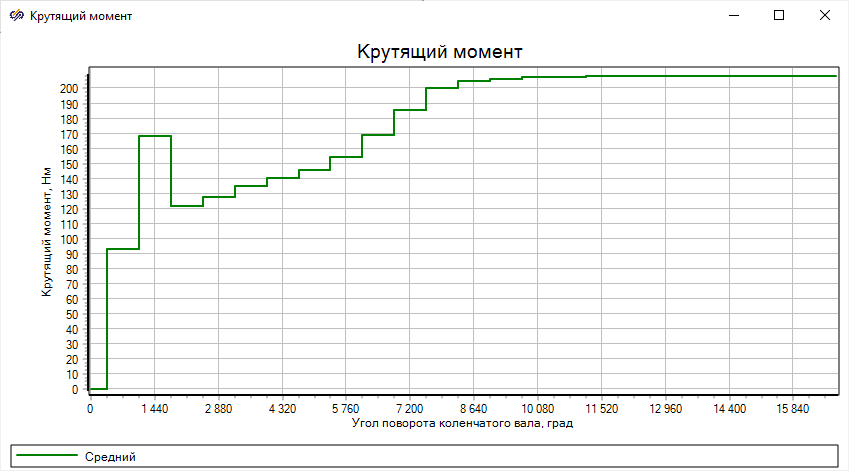
- График крутящегося момента блока Фазовый портрет (Рисунок 72).

Рисунок 72. График блока "Фазовый портрет" с подписью "Крутящий момент". - График параметра "Частота вращения, об/мин" блока Вал ТК (Рисунок 73).
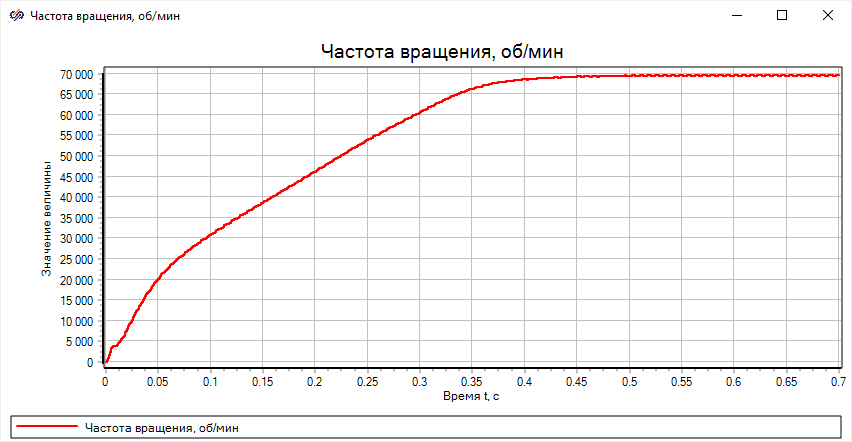
Рисунок 73. График параметра "Частота вращения, об/мин" блока "Вал ТК". - График коэффициента избытка воздуха блока Временной график (Рисунок 74).
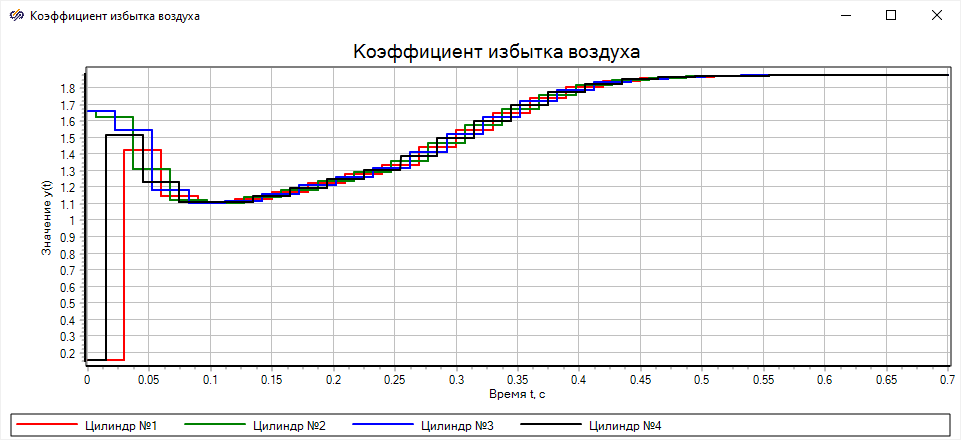
Рисунок 74. График блока "Временной график" с подписью "Коэффициент избытка воздуха".
Из-за повышения давления во впускном коллекторе увеличился коэффициент избытка воздуха. Необходимо изменить значение цикловой подачи. Открыть окно Свойства блока Характеристики сгорания задать для свойства "Цикловая подача топлива по цилиндрам, кг" значение "Self.Cyl_N # 3.9E-5".

Заключение
В данной лабораторной работе были разработаны модели бензиновых двигателей с турбокомпрессором и без него, осуществлен вывод параметров работы двигателя в базу данных сигналов, построены графики параметров работы двигателя и произведена настройка цикловой подачи топлива.