Для настройки кодогенератора выполните следующие действия:
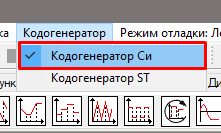
В главном окне программы войдите в меню Кодогенератор, выберите пункт
Кодогенератор СИ (Рисунок 1.).
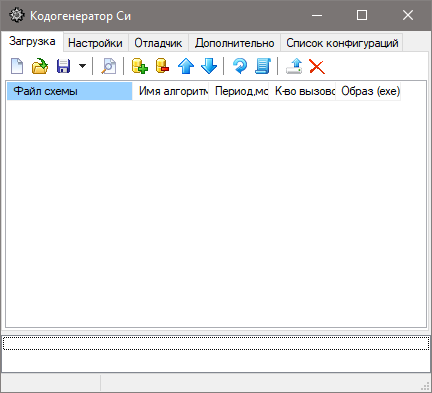
Рисунок 1. Выбор кодогенератора в меню "Кодогенератор" главного окна программыВ результате перед вами появится окно Кодогенератор СИ (Рисунок 2)
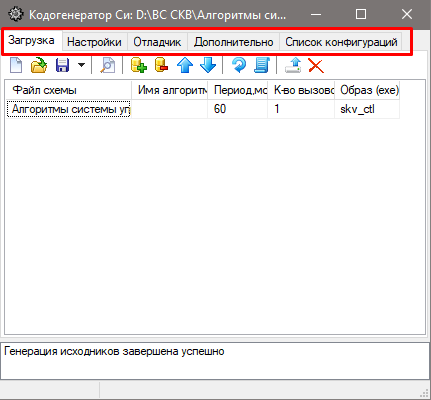
Рисунок 2. Окно "Кодогенератор СИ"Данное окно можно разделить на четыре области:
1область – область меню;
2 область – панель кнопок. В данной области содержатся кнопки
для сохранения файла пакета проектов, добавления, удаления и расположения проектов в
списке, управления расчетом и настройки пакета;
3 область – список проектов. В виде таблицы содержит проекты,
которые будут сгенерированы;
4 область – окно сообщений. В данной области отображаются
диагностические сообщения о загрузке проектов, входящих в пакет, их инициализации,
расчете пакета, загрузке/сохранение рестартов, остановке пакета проектов и пр.
Рисунок 3. Области окна кодогенератора
Панель кнопок содержит следующие кнопки:
Новая конфигурация – открывает пустую конфигурацию с
начальными настройками;
Загрузить конфигурацию – открывает окно, в котором можно
выбрать, а затем загрузить ранее сохраненную конфигурацию;
Сохранить конфигурацию – сохраняет текущую конфигурацию с
именем, которое определил пользователь. Файл конфигурации после сохранения имеет
расширение ".cfg";
Открыть выделенные – открывает выделенные пользователем в
таблице проекты;
Добавить файлы – открывает окно выбора проекта для
добавления в текущую загруженную конфигурацию;
Удалить файлы – удаляет выделенные пользователем проекты из
конфигурации;
Сдвинуть вверх – перемещает выбранный пользователем в
таблице проект на одну позицию выше;
Сдвинуть вниз – перемещает выбранный пользователем в
таблице проект на одну позицию ниже;
Пересобрать модули и конфигурацию – не используется при
генерации кода для микроконтроллера;
Пересобрать только конфигурацию загрузки – не используется
при генерации кода для микроконтроллера;
Скопировать на целевую систему – не используется при
генерации кода для микроконтроллера;
Очистить целевую систему – не используется при генерации
кода для микроконтроллера;
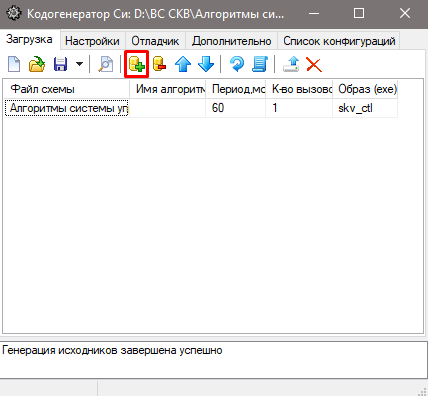
В появившемся окне на панели кнопок нажмите кнопку Добавить
файлы (Рисунок 4). В
результате откроется окно добавления проекта.
Рисунок 4. Области окна кодогенератора "Загрузка"
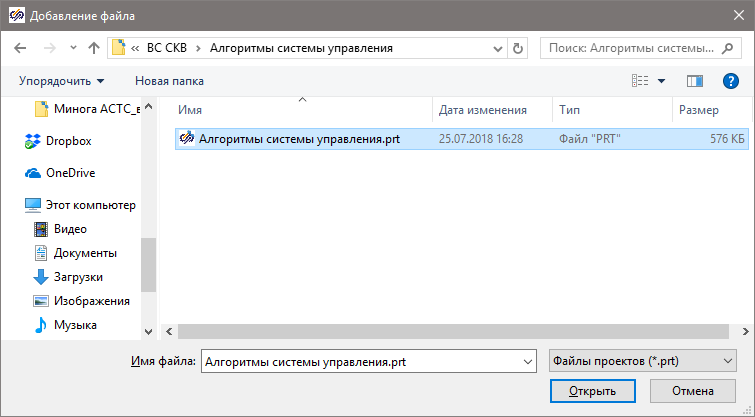
В появившемся окне добавления проекта выберите проект "Алгоритм системы управления.prt"
и нажмите кнопку "Открыть" (Рисунок 5).
Рисунок 5. Окно добавления файла
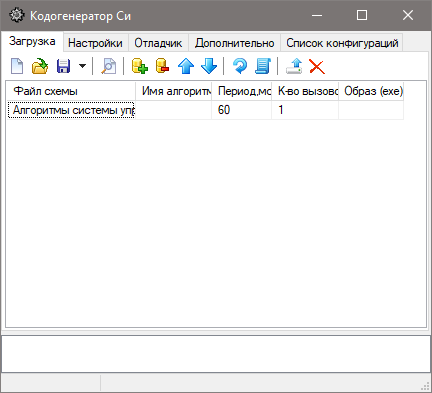
Добавьте проект в таблицу проектов. Обратите внимание, что при добавлении проекта
значения полей Период, мс и К-во вызовов заполняются автоматически и не
имеют значения для дальнейшей работы, эти поля используются при генерации кода для
контроллеров управления использующих операционные системы КПДА и Linux (ARM) и означают
они период выполнения алгоритма в миллисекундах и количество вызовов на каждом такте
работы алгоритма (Рисунок 6).
Рисунок 6. Области окна кодогенератора "Загрузка" с загруженным проектом
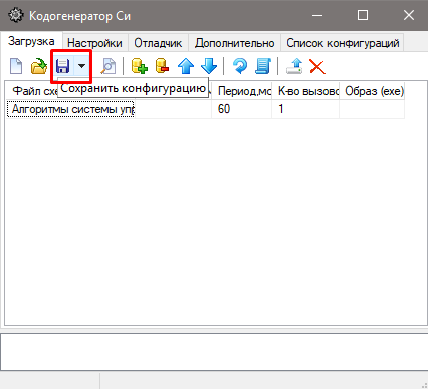
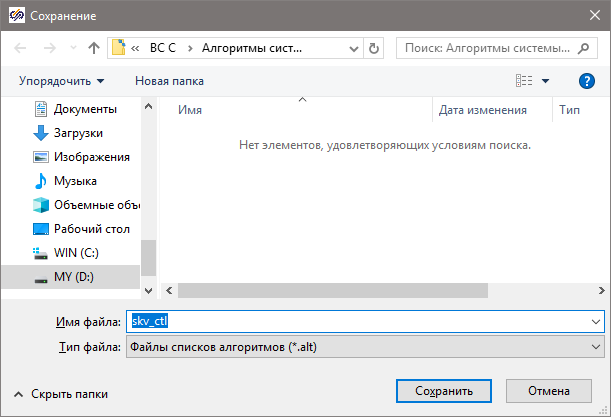
Выбранные настройки необходимо сохранить в файле конфигураций. Для этого перейдите на
вкладку "Загрузка" и нажмите кнопку Сохранить как (Рисунок 7). Файл конфигураций должен быть
сохранен в рабочей директории проекта (Рисунок 8), потому что при задании в настройках относительного пути сохранения
результатов кодогенерации, результирующая директория исходных кодов программы будет
находится относительно директории в которой сохранен файл конфигурации.
Рисунок 7. Кнопка сохранения во вкладке "Загрузка"
Рисунок 8. Сохранение конфигурации
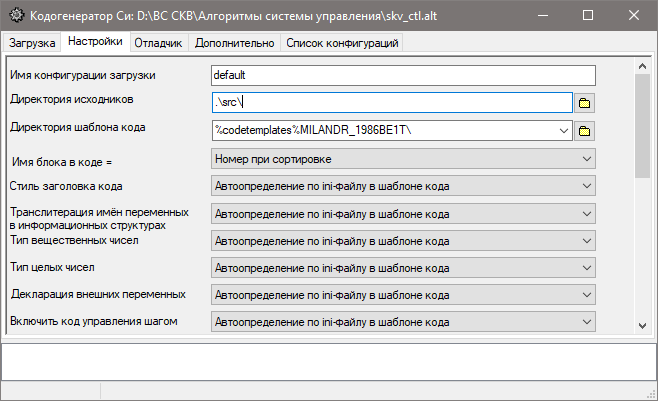
Перейдите на вкладку "Настройки". На данной вкладке необходимо заполнить следующие поля
(Рисунок 9):
Директория шаблона кода – директория, в которой расположен
шаблон кода;
Директория исходников – директория, в которой будут сохранены
файлы, полученные в результате работы кодогенератора.
Рисунок 9. Вкладка "Настройки"В директории шаблонов, выберите шаблон для генерации кода под микроконтроллер
"Миландр" - <%codetemplates%MILANDR_1986BE1T \>. Укажите
директорию для хранения результатов кодогенерации <.\src\> (можно
задать директорию относительно рабочей директории проекта или можно задать абсолютный
путь) см. рисунок (Рисунок 9).
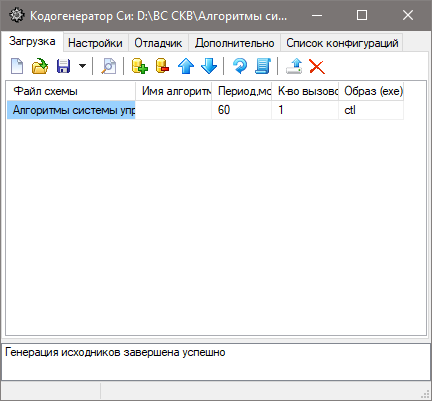
Перейдите на вкладку Загрузка и нажмите кнопку
Пересобрать модули и конфигурацию. В окно сообщений будет выдана
информация о результатах кодогенерации см.(Рисунок 10).
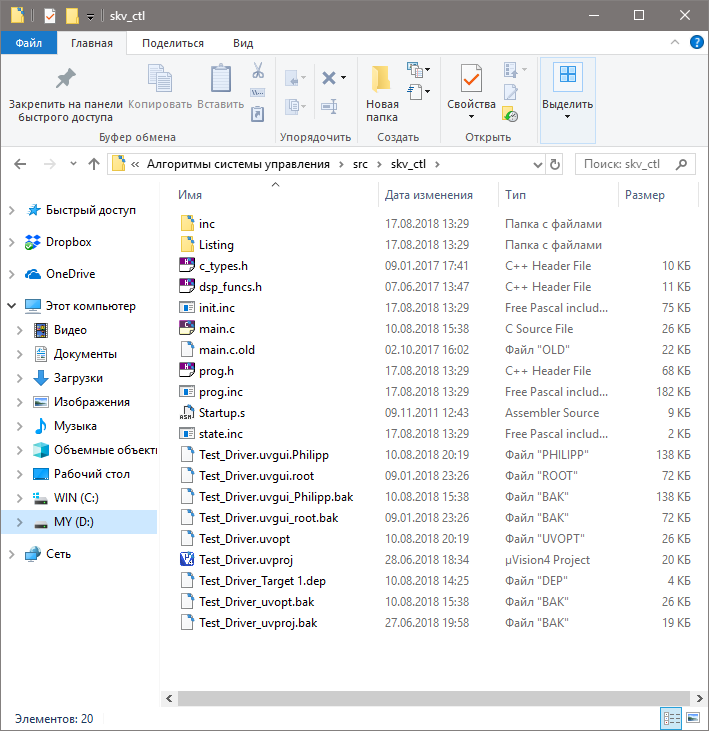
Рисунок 10. Вкладка "Загрузка" после завершения кодогенерацииЕсли генерация кода была завершена успешно, то в результате кодогенерации в
директории \src \<skv_ctl>\, где skv_ctl – это
имя алгоритма, которое мы указали при настройке параметров проекта (Рисунок 11.), создастся проект:
Test_Driver.uvproj (для IDE Keil uVision4, включающий в себя файлы алгоритмов
на языке СИ и драйвера необходимые для работы с устройствами ввода вывода, отладочной
платы), после компиляции проекта бинарный образ алгоритма можно транслировать на
контроллер управления.
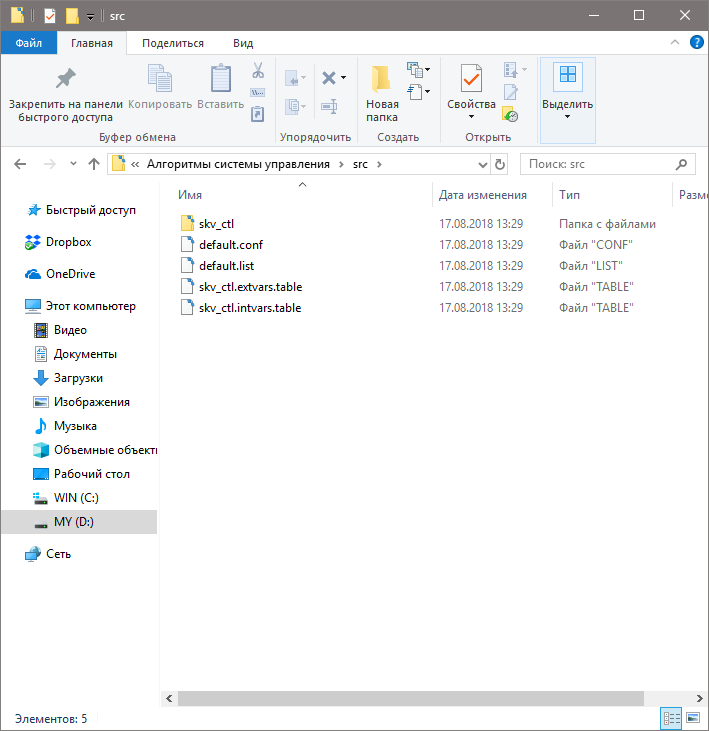
Дополнительно в директории см. (Рисунок 12) <.\src> расположены файлы
skv_ctl.extvars.table и skv
_ctl.intvars.table, они будут необходимы для удаленной отладки алгоритма на
целевой системе, файлы skv _ctl.inputs и skv
_ctl.outputs содержат списки сигналов входных и выходных, соответственно,
файл default.conf не используется при данном варианте генерации
кода.
Рисунок 11. Файлы проекта, полученные в результате кодогенерации
Рисунок 12. Файлы для удаленной отладки
Стоит отметить, что генерацию кода можно произвести двумя способами приведенных ниже:
1 способ – воспользоваться кнопкой Пересобрать модули и
конфигурацию, описанный выше;
2 способ – воспользоваться меню Инструменты главного окна
программы, в котором выбрать пункт Сгенерировать программу,
отличие от первого способа заключается в том, что не будет создан файл
default.conf и результаты генерации кода будут выведены в окно
сообщения проекта.