Комплексное моделирование с пакетной организацией проекта
Для чего нужны комплексные модели и как их можно создать в SimInTech
Цель работы
Ознакомиться с возможностями пакетной организации проектов в SimInTech
Задачи работы
Сформировать проект модели объекта управления
Сформировать проект панели управления
Сформировать пакет проектов, включающий в себя созданные ранее проекты
Провести контрольное моделирование комплексного проекта
Пакетное представление проектов
При моделировании сложных технических систем, состоящих из подсистем разной физической
природы, возникают сложности с выбором подходящего метода интегрирования, который бы
позволил интегрировать математическую модель с требуемой точностью и устойчивостью, а также
обеспечил бы высокую скорость расчета.
Для решения таких задач SimInTech позволяет декомпозировать большую математическую модель
на подсистемы и организовать модель в виде пакета проектов.
Пакет проектов — это проект, объединяющий в себе несколько синхронно работающих проектов
SimInTech, связанных между собой через единую базу сигналов.
Такой подход позволяет:
задавать каждому проекту свой метод интегрирования
распараллеливать вычисления на разные ядра
распараллеливать вычисления между вычислителями
обеспечивать корректное временное разрешение эксперимента
организовать работу отделов/подразделений и/или организаций над созданием единой
комплексной математической модели изделия
Совместная работа проектов в пакете обеспечивается при помощи синхронного обмена данными
через общую базу сигналов. Каждый проект пишет и читает сигналы со своим тактом. Для того,
чтобы расчет проектов был синхронным, необходимо задать шаг синхронизации проекта и базы
сигналов. Если один из проектов пакета проектов не укладывается в заданное время, то общая
скорость пакета проектов будет равна скорости самого медленного из проектов, т.е. все
проекты будут ждать выполнения самого медленного проекта согласно заданной
синхронизации.
Модель объекта управления
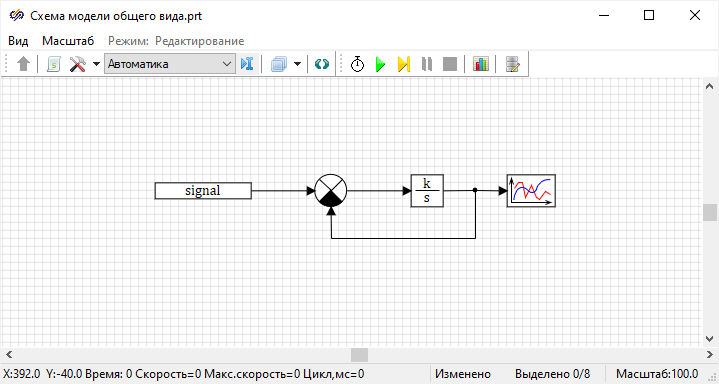
Объект управления представлен моделью интегратора с
обратной связью. Для формирования проекта нажмите кнопку Новый проект и выберите
пункт Схема модели общего вида, откроется новое окно проекта. Поместите в окно
проекта:
1 блок Чтение из списка сигналов из вкладки Сигналы
1 блок Сравнивающее устройство из вкладки Операторы
1 блок Интегратор из вкладки Динамические
1 блок Временной график из вкладки Вывод данных
Соедините блоки линиями связи согласно рисунку (Рисунок 1).
Рисунок 1. Объект управления
Для настройки блока Чтение из списка сигналов необходимо создать новую
базу сигналов и подключить ее к проекту.
Создание и подключение базы данных
Чтобы создать и
подключить базу сигналов к проекту:
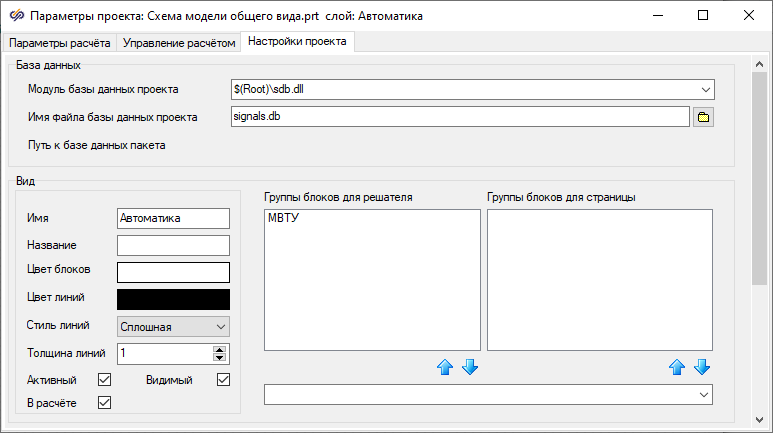
Пункт "Имя файла базы данных проекта" может быть заполнен произвольно, но
при этом он должен сохранить расширение ".db".
Рисунок 2. Окно "Параметры проекта"
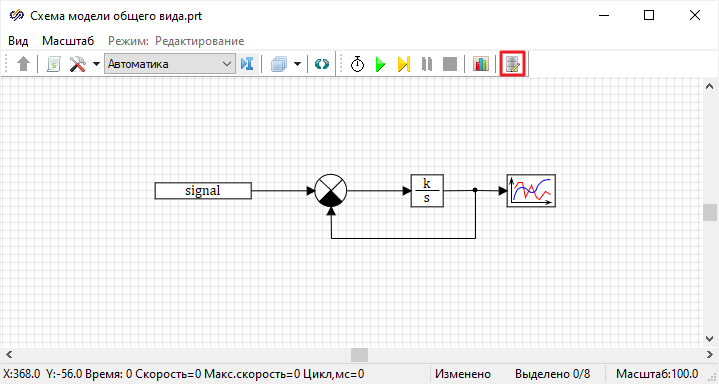
После заполнения полей можно закрыть окно Параметры
проекта, после чего на панели кнопок в окне проекта станет
активной кнопка База данных (Рисунок 3).
Рисунок 3. Кнопка "База данных"
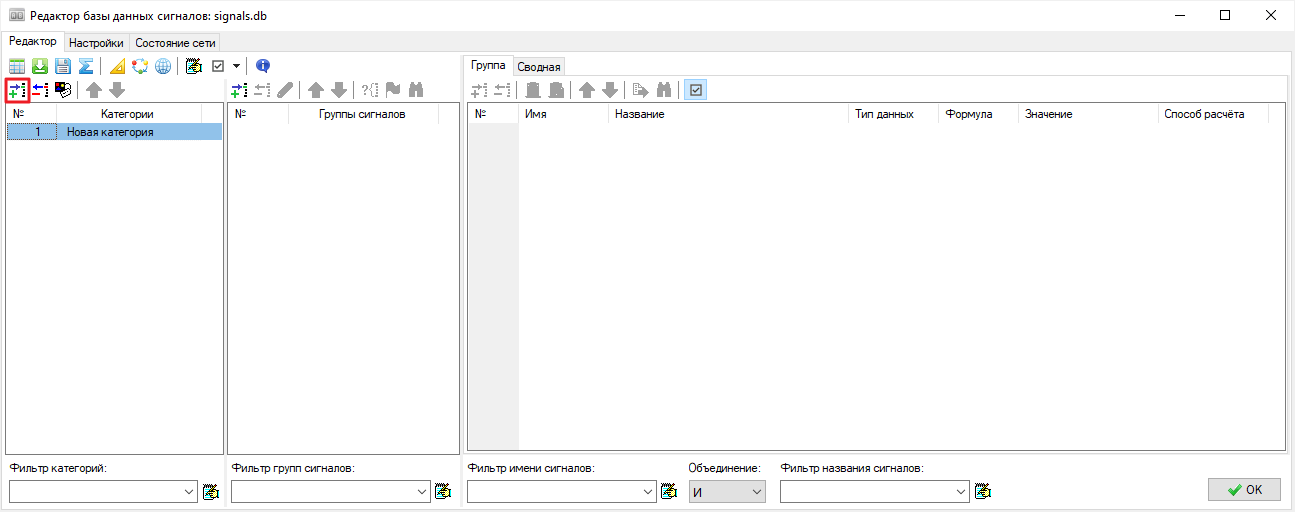
Нажмите кнопку База данных и
откройте окно Редактор базы данных сигналов
(Рисунок 4). Нажмите на кнопку
Добавить категорию. В разделе
"Категории" появится пункт "Новая категория".
Рисунок 4. Редактор базы данных сигналов
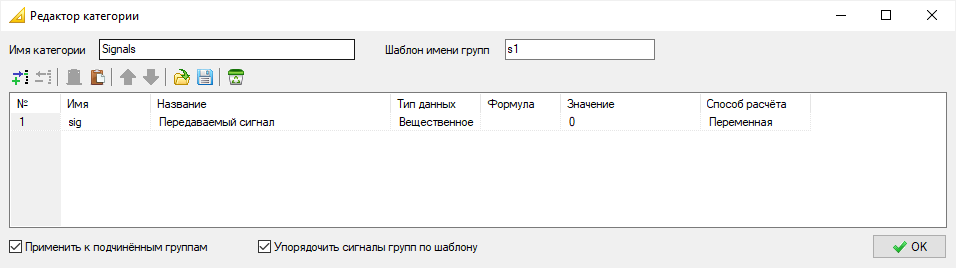
Двойным нажатием на пункт "Новая категория" в разделе "Категории"
откройте окно Редактор категории и заполните
его согласно рисунку (Рисунок 5). После
заполнении полей нажмите на кнопку Ok. Таким
образом будет создан шаблон новой категории с заданной группой сигналов.
Рисунок 5. Редактор категорий.
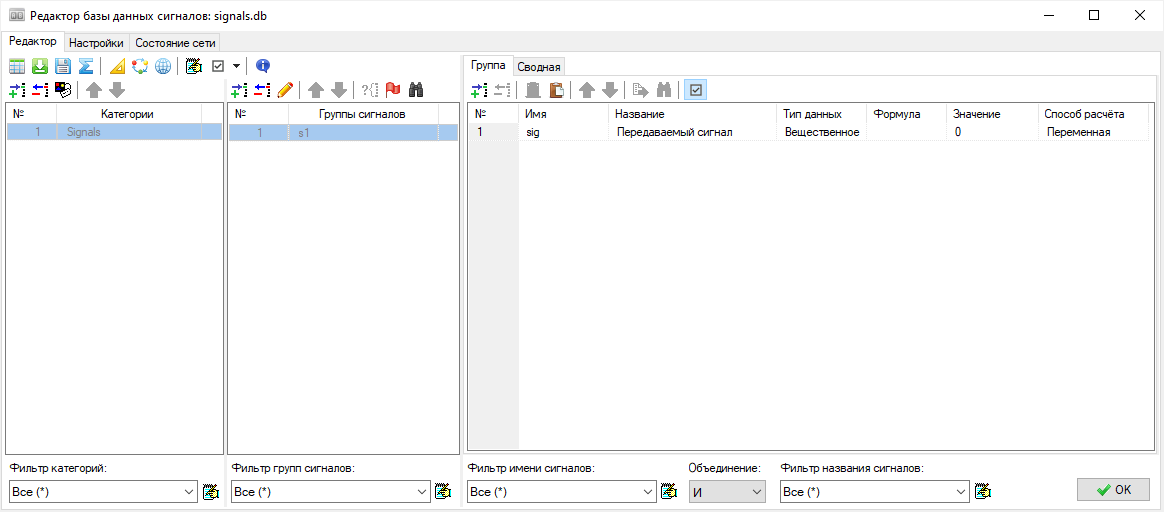
Нажатием левой кнопки мыши выберите категорию "Signals" и в разделе
"Группы сигналов" и нажмите кнопку Добавить
группу, после чего окно Редактор базы
данных сигналов примет вид согласно рисунку (Рисунок 6). После заполнения полей нажмите
кнопку Ok.
Рисунок 6. Редактор базы данных сигналов
Таким образом создана база сигналов с сигналом, который может быть использован
в любом проекте, к которому подключена данная база сигналов.
Примечание:
база данных имеет объектную структуру, что позволяет формировать отдельные классы для
описания перечня сигналов объекта.
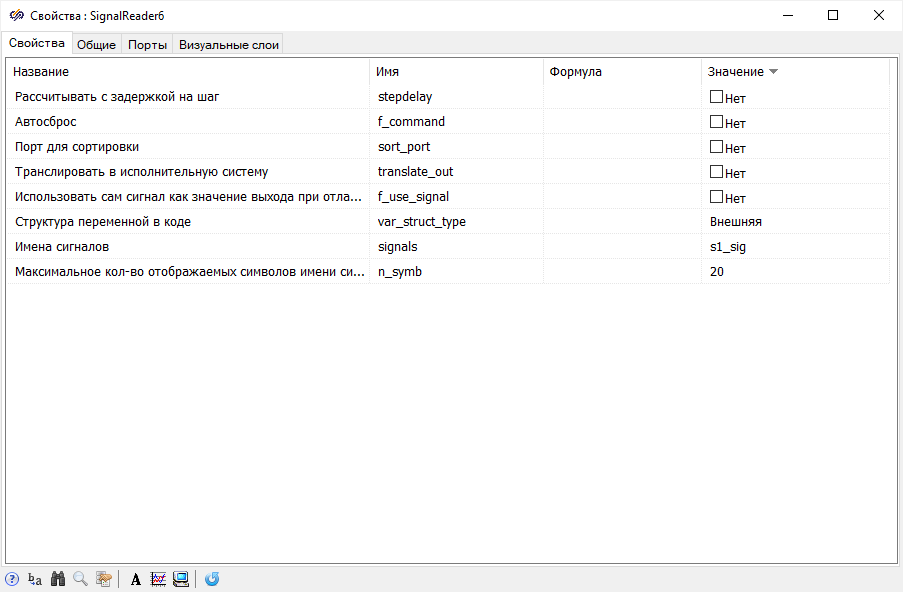
В активном проекте откройте окно
Свойства блока Чтение из
списка сигналов. В поле "Значение" задайте свойство "Имена
сигналов" равным "s1_sig" (Рисунок 7). Таким образом модель будет получать входное воздействие, которое будет
равно значению сигнала "sig" группы сигналов "s1".
Рисунок 7. Окно "Свойства" блока "Чтение из списка сигналов"
Теперь модель объекта управления настроена. Сохранить проект под уникальным
именем, подтвердить сохранение базы сигналов и закрыть проект.
Панель управления
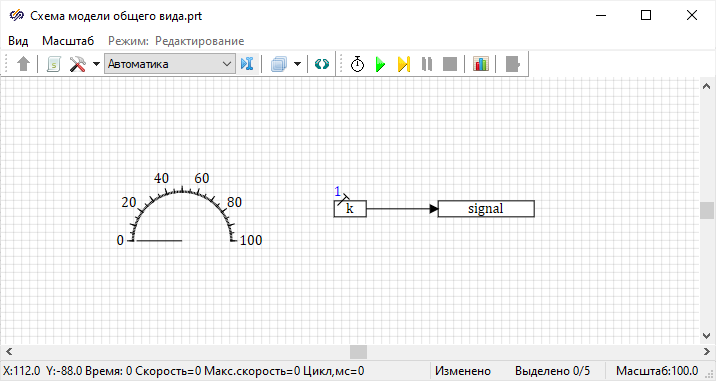
Для формирования панели управления необходимо создать новый проект схемы модели общего вида
и добавить на схему:
1 блок Стрелочный прибор из панели примитивов
1 блок Константа из вкладки Источники
1 блок Запись в список сигналов из вкладки Сигналы
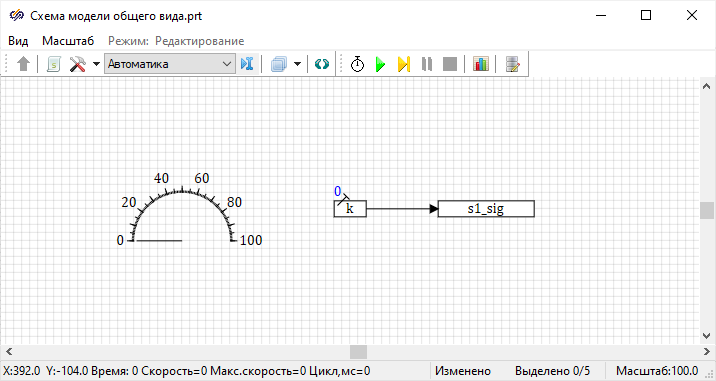
Соединить блоки линиями связи согласно рисунку (Рисунок 8).
Рисунок 8. Панель управления.
Задайте в свойствах блока Константа в поле "Формула" значение свойства
"Значение" равным "Voltmeter.Value", что соответствует имени стрелочного
прибора, с которого будет приниматься значение константы и имя свойства стрелочного прибора,
которое задает значение константы.
В параметрах проекта в разделе База данных задайте значения, аналогично значениям
в проекте объекта управления (Рисунок 2).
В свойствах блока Стрелочный прибор установите свойство "Режим управления"
в позицию "Да", а в свойствах блока Запись в список сигналов в поле
"Значение" задайте свойство "Имена сигналов" равным "s1_sig". Таким
образом модель будет записывать значение входного воздействия в сигнал "sig" группы
сигналов "s1".
Теперь панель управления настроена и принимает следующий вид (Рисунок 9). Сохраните проект под
уникальным именем и закрыть его.
Рисунок 9. Панель управления.
Комплексная модель
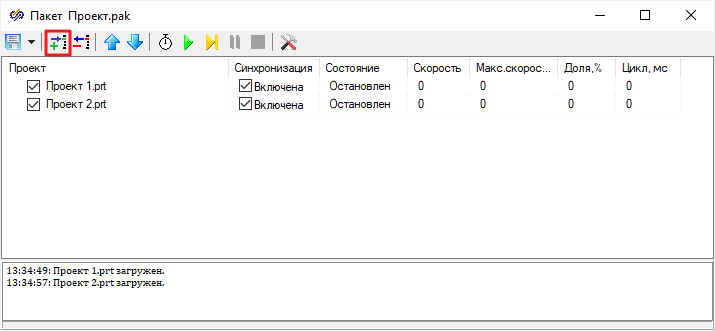
Для формирования комплексного проекта (пакета проектов) нажмите кнопку
Новый проект и выберите пункт
Пакет, откроется новое окно пакетов
проекта. С помощью кнопки Добавить проект
заполните пакет проектов (Рисунок 10).
Рисунок 10. Окно пакета проектов.
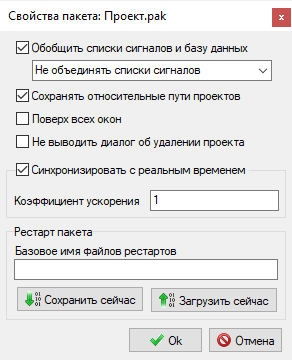
Для настройки совместной работы пакета проектов нажмите кнопку Настройки пакета
и в открывшемся окне заполните все пункты (Рисунок 11).
Рисунок 11. Окно "Настройки пакета".
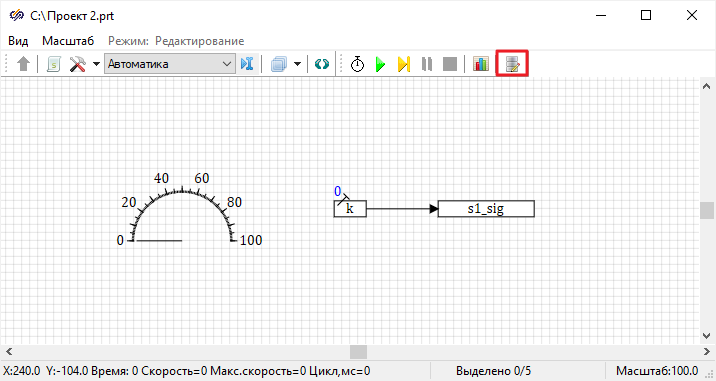
При правильной настройке пакета проектов в проекте со стрелочным прибором станет активной
кнопка База данных, что означает подключение
базы сигналов к данному проекту (Рисунок 12).
Рисунок 12. Панель управления.
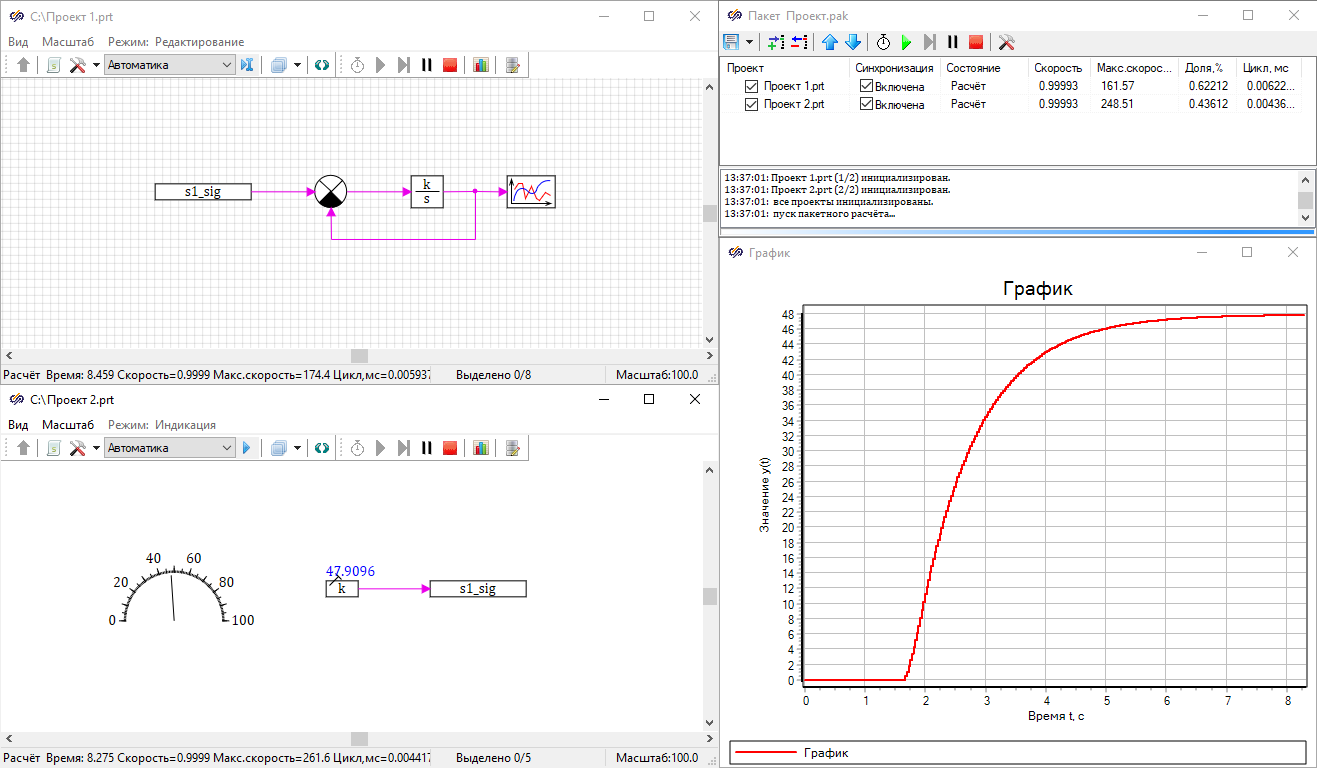
После завершения всех настроек запустите пакет проектов на расчет. При управлении
примитивом Стрелочный прибор значение с блока Константа записывается в
базу сигналов проекта, что позволяет проекту с объектом управления считать и обработать
данный сигнал (Рисунок 13). На панели
кнопок окна проекта нажмите кнопку Индикация/Редактирование, после чего в
рабочей области проекта исчезнет сетка и появится возможность управлять стрелочным прибором.