
Курсор
Поиск координат точек пересечения курсора с графиками
При помощи инструмента "Курсор" осуществляется поиск и вывод в таблицу координат точек пересечения курсора с графиками в вертикальном и горизонтальном направлениях, вычисление производных в данных точках, а также сравнение данных для разных курсоров.
Вызов окна курсора
Для вызова окна курсора:
- Выберите график
- Вызовите окно графика
- В окне графика откройте контекстное меню
- В контекстном меню выберите пункт "Курсор" Появится окно "Курсор
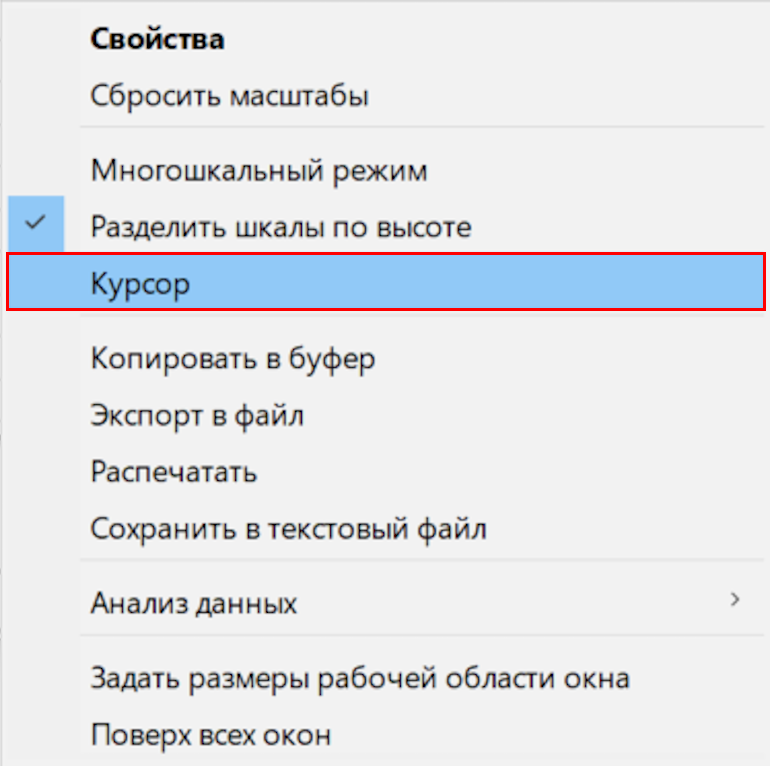
Рисунок 1. Пункт "Курсор" в контекстном меню 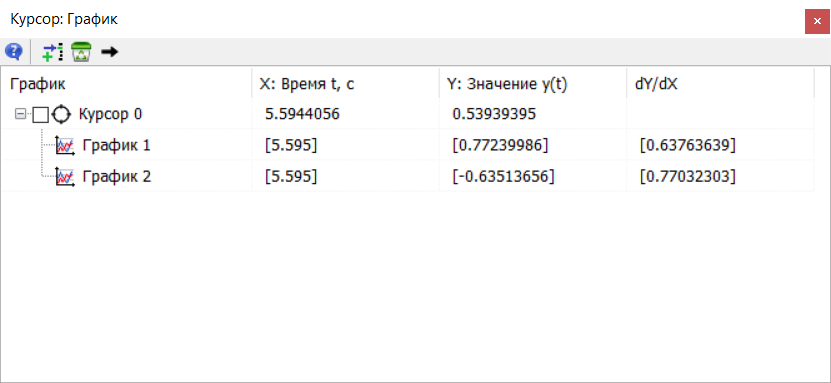
Рисунок 2. Окно инструмента "Курсор"
Работа инструмента "Курсор" и его основные функции
- Фиксация текущего активного курсора в окне графика осуществляется при помощи средней кнопки мыши.
- Создание нового курсора осуществляется при помощи кнопки "Добавить новый курсор".
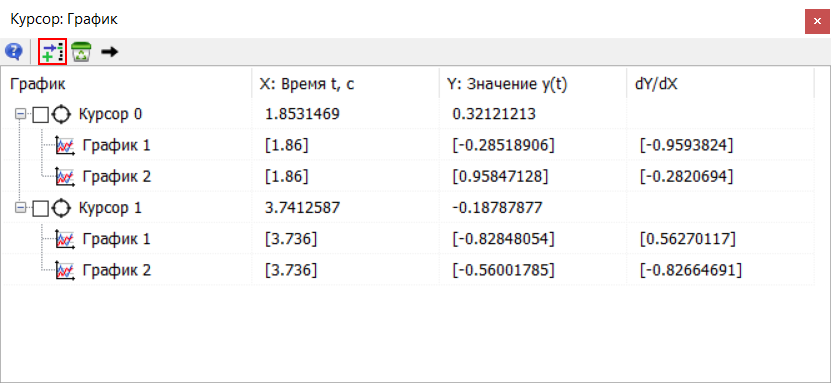
Рисунок 3. Кнопка "Добавить новый курсор" При этом новый курсор становится активным, а предыдущий курсор автоматически фиксируется, если не был ранее зафиксирован.
- Очистка списка всех курсоров происходит при помощи кнопки "Очистить список курсоров".
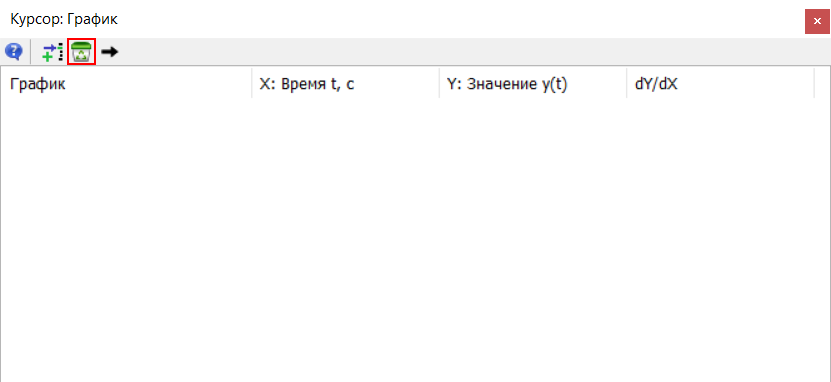
Рисунок 4. Кнопка "Очистить список курсоров" - Переключение в режим горизонтального поиска пересечений при помощи кнопки
"Горизонтальный режим поиска пересечений".
Рисунок 5. Кнопка "Горизонтальный режим поиска пересечений" При включенной опции для активного курсора точки пересечения с графиками ищутся в горизонтальном направлении, при выключенной - в вертикальном. Опция активна только в одношкальном режиме отображения графика.
- Редактирование положения зафиксированного курсора выполняется мышью в окне графика. В
окне инструмента "Курсор" необходимо предварительно выделить курсор. Перемещать курсор
можно вдоль одной из осей, при этом положение другой оси курсора будет зафиксировано, либо
одновременно вдоль обеих осей. В первом случае необходимо подвести мышь к одной из осей
курсора до изменения ее графического изображения, во втором - в центр пересечения осей
курсора до изменения ее графического изображения.
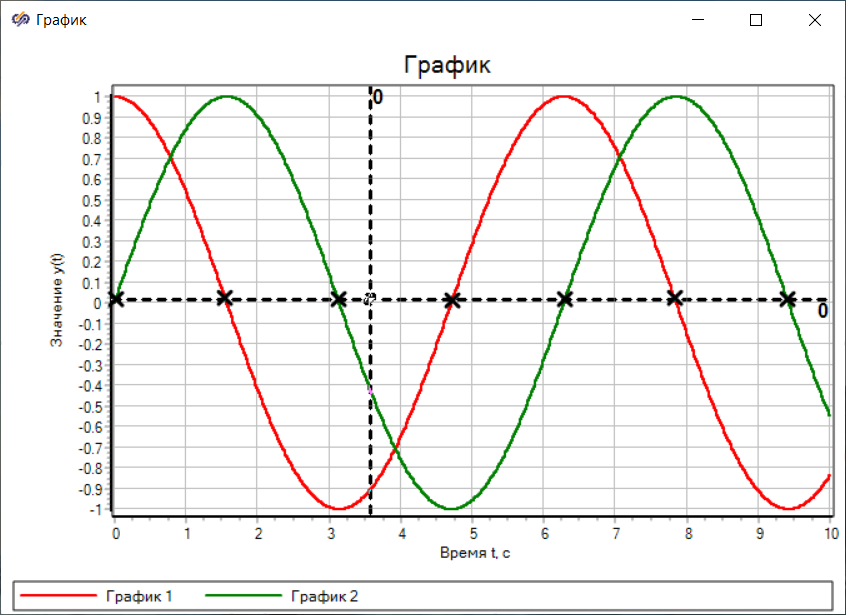
Рисунок 6. Окно графика с выделенным курсором для редактирования Также редактирование положения зафиксированного курсора можно выполнять, задавая вручную координаты курсора в таблице.
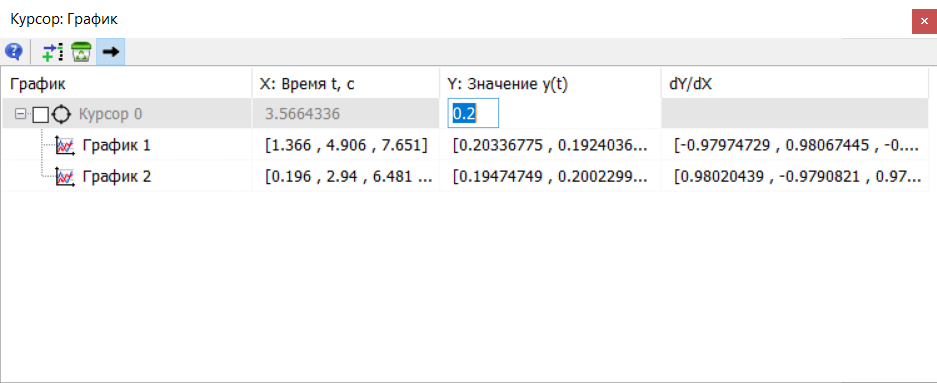
Рисунок 7. Задание координат пересечения курсора с графиком Редактируемый курсор выделяется черным цветом.
- Чекбоксы около каждого курсора используются для добавления курсора в таблицу для
сравнения.
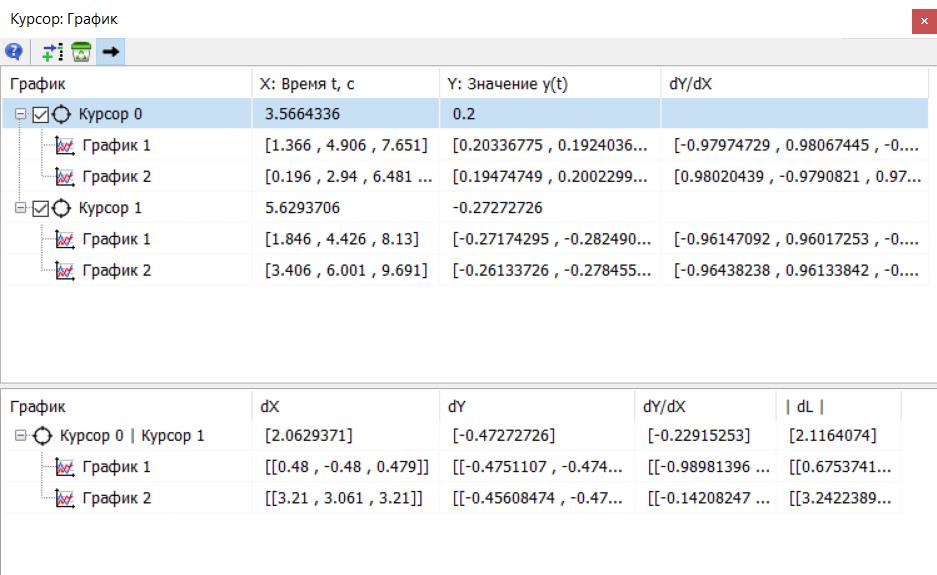
Рисунок 8. Таблица для сравнения курсоров